

Dashboard: Zeitachse, Apps und Kategorien
Melde dich unter app.timeuno.io an. Die Seitenleiste enthält:
- Übersicht: dein Tag, deine Woche oder dein Monat auf einen Blick. Mehr dazu unten.
- Zeitachse: dein Tag als Sitzungen, jeweils mit Bewertung und Begründung.
- Apps & Websites: Zeit pro App und Website.
- Kategorien: Zeit pro Kategorie.
- Projekte: Zeit pro Projekt. Siehe Projekte.
- Stundenzettel: Stundenzettel für Kunden. Siehe Stundenzettel.
- Team-Übersicht: im Team-Tarif. Siehe Teams.
- Einstellungen: dein Tarif, Produktivitätsregeln, Team und Geräte.
Das Kontomenü (dein Name, unten links) enthält den Workspace-Wechsler, Team, Geräte, Tarif & Einstellungen, Feedback (ein Board für Ideen und Bugs, auf dem du abstimmen kannst), Hilfe & Doku und Abmelden.
Zurechtfinden
- Tag, Woche und Monat wechseln oben den Zeitraum. Mit den Pfeilen gehst du zurück und vor.
- Suche in der oberen Leiste findet Apps, Websites und Projekte.
- Über den Chat-Button in der Ecke erreichst du auf jeder Seite einen Menschen.
Übersicht
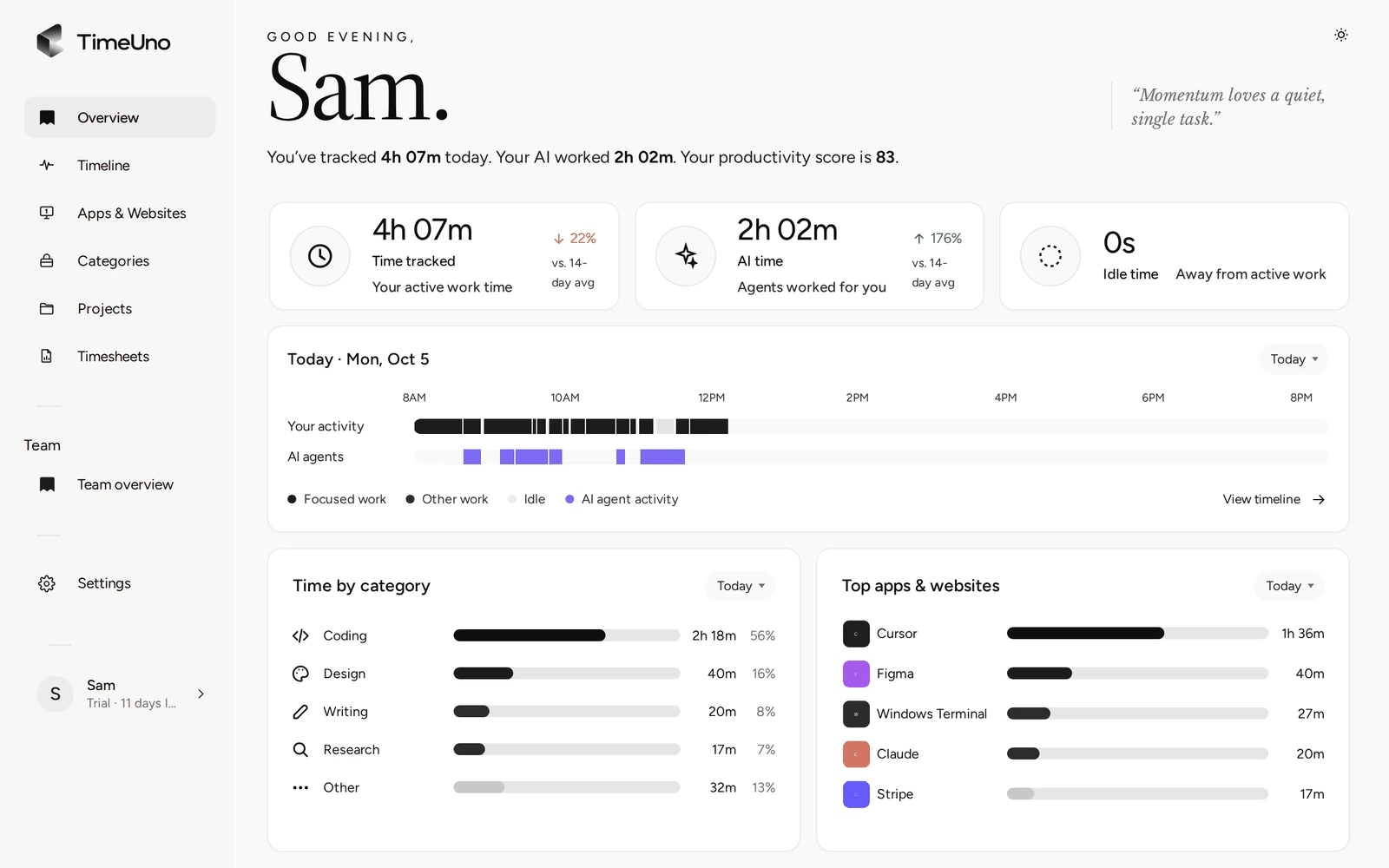
Die Begrüßung nennt deinen Produktivitätswert: 0 bis 100, die Note deiner Aktivität, gewichtet nach Zeit, wobei Deep Work am meisten und Ablenkungen am wenigsten zählen (die Stufen findest du beim Desktop-Widget). Die Kennzahlen oben vergleichen den Zeitraum mit deinem Durchschnitt der 14 Tage vor heute. Darunter zeigt ein Streifen den Verlauf des Tages, mit Karten für Kategorien, Apps und deine letzten Aktivitäten.
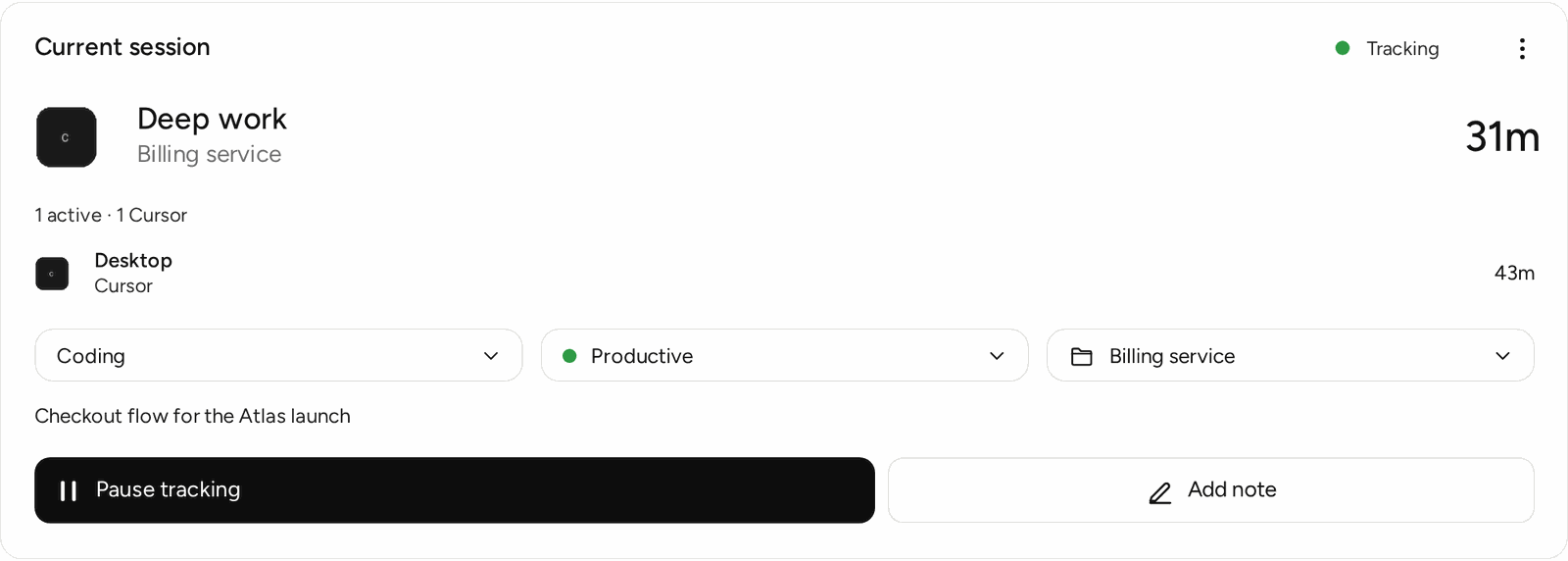
Die Karte der aktuellen Sitzung zeigt, was du gerade tust und welche KI-Tools arbeiten. Von dort aus kannst du:
- Kategorie, Bewertung oder Projekt korrigieren (Korrekturen und Regeln);
- mit Erfassung pausieren deine Desktop-App für 15 Minuten, 30 Minuten, 1 Stunde oder bis zum Fortsetzen pausieren.
Zeitachse
Wähle im Kalender einen Tag. Jede Sitzung zeigt ihre Bewertung und eine kurze Begründung dafür. Zeit, die TimeUno geschätzt hat, ist mit Vermutung markiert und fragt eventuell War das Arbeit?. Öffne das Menü einer Sitzung, um sie zu korrigieren. Du kannst Sitzungen auf der Zeitachse Notizen hinzufügen, um festzuhalten, woran du gearbeitet hast.
Apps & Websites
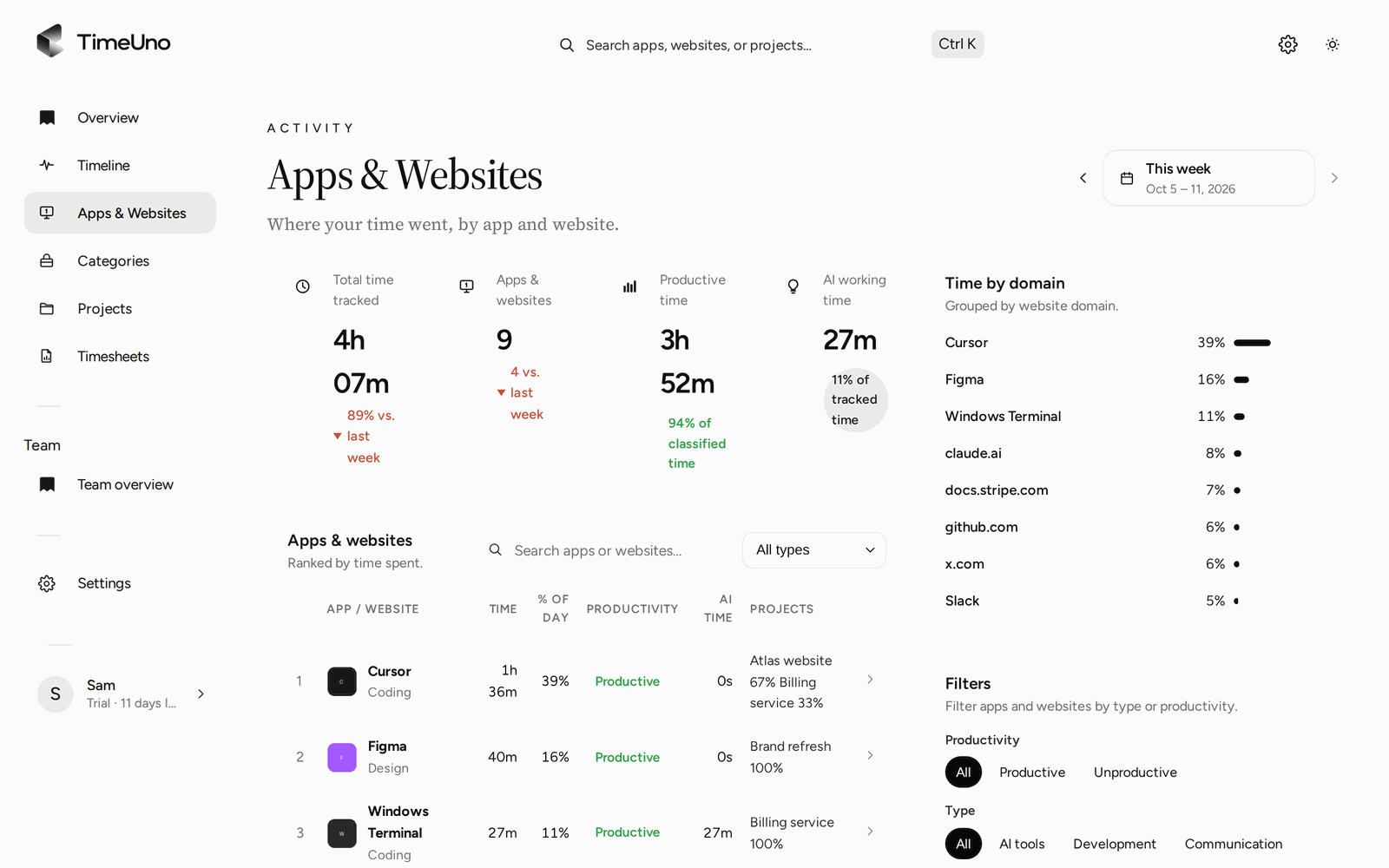
Filtere nach Produktivität (Alle, Produktiv, Unproduktiv) und nach Typ (KI-Tools, Entwicklung, Kommunikation, Design, Unterhaltung, Sonstiges) oder suche. Jede Zeile zeigt Zeit, KI-Zeit und die Projekte, auf die sie entfiel.
Kategorien
Zeit pro Kategorie in dieser Woche, neben der Vorwoche, mit den Apps und Projekten in jeder Kategorie.
Wie aktuell ist es?
Deine Apps senden die Zeit, während du arbeitest, und neue Aktivitäten erscheinen ein, zwei Minuten später. Warst du offline, behält die App die Zeit auf deinem Computer und sendet sie, sobald du wieder online bist.