

Claude oder ChatGPT verbinden (MCP)
TimeUno hat einen MCP-Server. Eine KI-App kann so Fragen wie „Wie viel von heute war produktiv?“ oder „Woran habe ich diese Woche gearbeitet?“ anhand deiner tatsächlich erfassten Zeit beantworten. Auf deine Bitte hin kann sie auch die Erfassung pausieren oder eine Notiz hinzufügen.
Server-URL: https://app.timeuno.io/mcp
Du brauchst ein TimeUno-Konto mit aktiver Testphase oder aktivem Tarif.
Verbinden
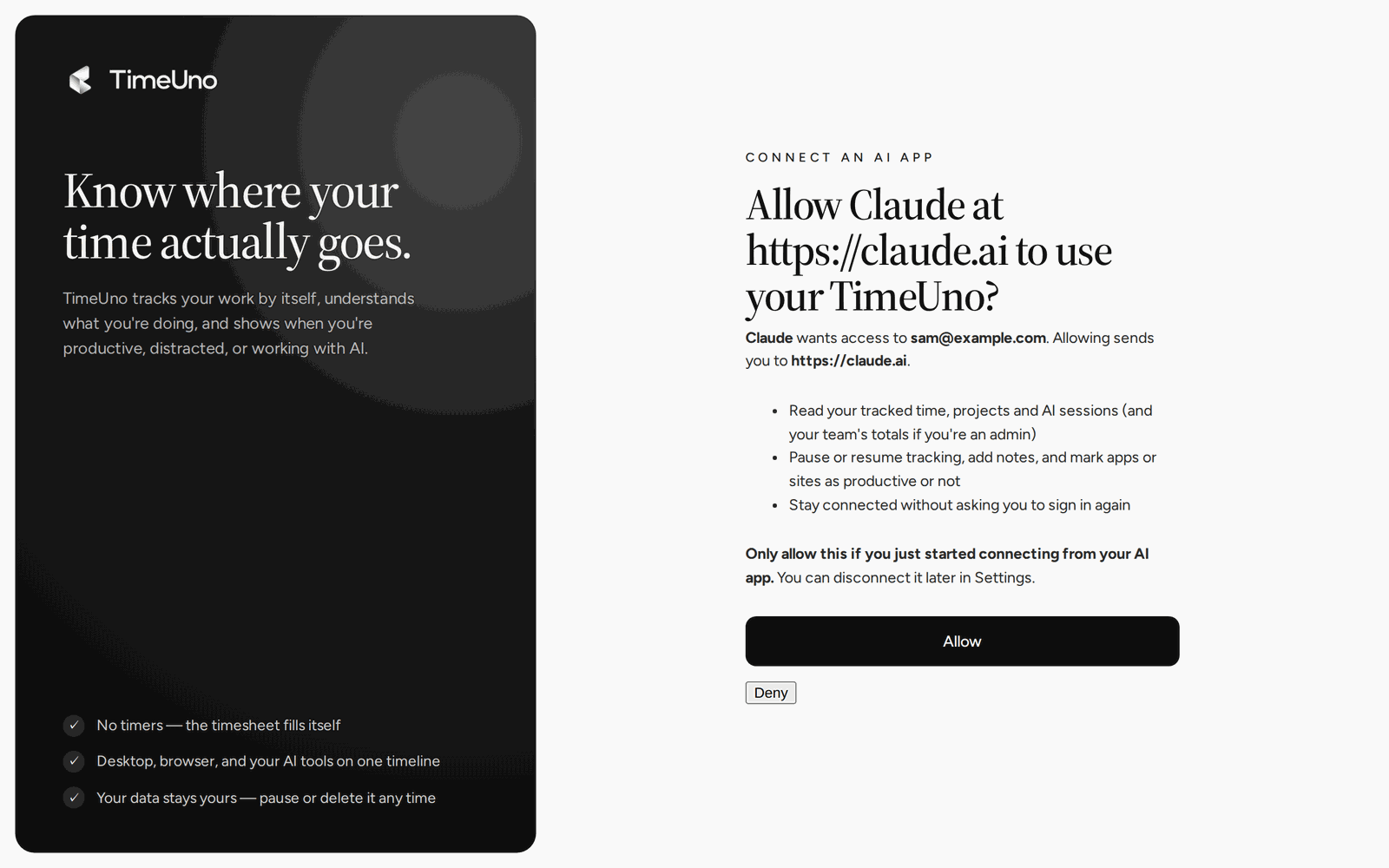
Wenn du den Server hinzufügst, öffnet die App TimeUno in deinem Browser. Melde dich an, prüfe den Namen der App und wohin sie dich zurückschickt, und klicke auf Erlauben.
- Claude, Pro- oder Max-Tarif (claude.ai oder die Desktop-App): Gehe zu Customize → Connectors, klicke auf + Add und dann auf Add custom connector. Nenne ihn TimeUno, füge die Server-URL ein und klicke auf Continue.
- Claude, Team- oder Enterprise-Tarif: Ein Inhaber fügt ihn unter Organization settings → Connectors → Add → Custom → Web mit der Server-URL hinzu. Danach verbindet jedes Mitglied ihn und meldet sich bei seinem eigenen TimeUno an.
- ChatGPT: Aktiviere den Entwicklermodus unter Settings → Apps → Advanced settings (in einem Business-Workspace muss ein Admin das zuerst erlauben). Gehe dann zu Settings → Apps → Create, füge die Server-URL ein, wähle OAuth, klicke auf Scan Tools und dann auf Create.
- Claude Code: Führe
claude mcp add --transport http timeuno https://app.timeuno.io/mcpaus und anschließend/mcpin Claude Code, um dich anzumelden. - Cursor und andere MCP-Clients: Füge einen Remote-Server (Streamable HTTP) mit der Server-URL hinzu. Clients mit OAuth-Unterstützung melden dich selbst an.
Die Menübezeichnungen oben stammen aus den englischen Oberflächen der jeweiligen Apps; in deutscher Sprache können sie anders lauten.
Was die App kann
Lesen (die Berechtigung „read“):
| Tool | Was es beantwortet |
|---|---|
get_summary | Ein Tag, eine Woche oder ein Monat: erfasste Zeit, Produktivitätswert, produktiver Anteil, Fokus-, KI- und inaktive Zeit, Top-Kategorien, Apps, Websites und Projekte. |
get_timeline | Ein Tag als Liste von Aktivitätsabschnitten mit App, Website, Titel, Kategorie, Bewertung und Projekt. |
get_current_activity | Was du gerade tust und ob die Erfassung pausiert ist. |
get_projects | Zeit pro Projekt für eine Woche, mit der Vorwoche zum Vergleich. |
get_team_summary | Für Team-Inhaber und -Admins: Zeit, Produktivitätswert, produktiver Anteil und KI-Zeit jedes Mitglieds. Nie Apps, Websites oder Bildschirme. |
In deinem Namen handeln (die Berechtigung „write“):
| Tool | Was es tut |
|---|---|
pause_tracking / resume_tracking | Pausiert die Desktop-App oder setzt sie fort, für eine bestimmte Anzahl Minuten oder bis zum Fortsetzen. |
add_note | Fügt deiner Zeitachse eine Notiz hinzu. |
set_productivity_rule | Lässt eine App oder Website immer als produktiv oder unproduktiv zählen. Siehe Korrekturen und Regeln. |
Die App sieht nur, was diese Tools zurückgeben. Screenshots oder Bildschirmtext bekommt sie nie.
Trennen
Öffne im Dashboard Einstellungen → Verbundene KI-Apps und klicke auf Trennen. Die App verliert sofort den Zugriff. Endet dein Tarif, antworten die Tools nicht mehr, bis er wieder aktiv ist.