

Browser-Erweiterung installieren
Die Erweiterung erfasst die Websites, auf denen du arbeitest, und KI-Chats in deinem Browser (claude.ai, ChatGPT, Gemini, Perplexity, DeepSeek, v0, Grok, Bolt, Lovable, Replit), auch in Tabs im Hintergrund. Sie funktioniert allein oder zusammen mit der Desktop-App. Ohne sie erscheint ein Browser nur als „Chrome“ oder „Firefox“.
Installieren
Du bekommst sie über die Download-Seite. Sie verlinkt auf den Chrome Web Store und Firefox Add-ons (Firefox 128 und neuer). Versionen für Edge und Safari folgen bald; bis ihre Store-Einträge online sind, sind sie auf der Download-Seite als bald verfügbar markiert.
Verbinden
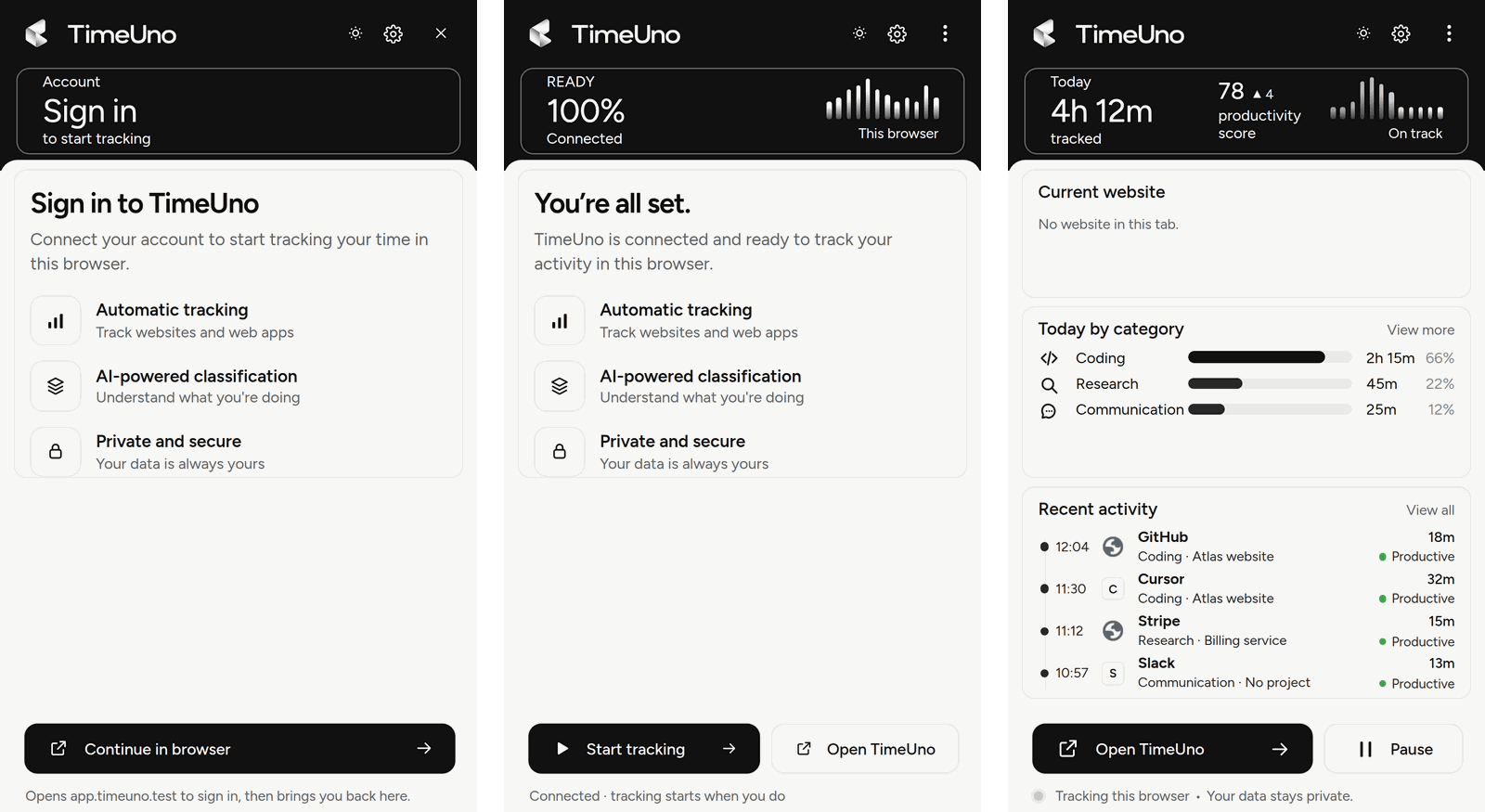
- Klicke in der Symbolleiste auf das TimeUno-Symbol und dann auf Im Browser fortfahren.
- Ein Tab öffnet sich. Melde dich an und klicke auf Diesen Browser verbinden.
- Das Pop-up zeigt Alles bereit. Klicke auf Erfassung starten.
Mit und ohne Desktop-App
Allein erfasst die Erweiterung die Seite, auf der du bist, KI-Chats sowie Audio oder Video, das in einem Tab im Hintergrund läuft, und lädt alles selbst hoch. Eine Seite zählt nicht mehr, sobald du zu einer anderen App wechselst, 2 Minuten nicht am Gerät bist oder pausierst.
Mit der Desktop-App bekommst du zusätzlich die Zeit in deinen anderen Apps. Die App erfasst das Fenster vor dir; die Erweiterung teilt ihr mit, welche Website dieses Fenster zeigt und was auf der Seite steht. Beide laden über die App hoch, sodass nichts doppelt gezählt wird.
Die beiden verknüpfen sich von selbst, wenn beide mit demselben Konto verbunden sind. Falls nicht, kopiere den Schlüssel im Hauptfenster der Desktop-App unter Einstellungen → Browser-Erweiterung (optional) und füge ihn in den Verbindungseinstellungen der Erweiterung als Desktop-App-Schlüssel ein.
Das Symbol in der Symbolleiste
- Grüner Punkt: verbunden, Desktop-App läuft.
- Grauer Punkt: verbunden, erfasst diesen Browser allein (die Desktop-App läuft nicht).
- Pausiert: Die Erfassung ist hier oder in der Desktop-App pausiert.
- Ohne Markierung: noch nicht verbunden.
Das Pop-up
Das Pop-up zeigt dir den heutigen Tag auf einen Blick: erfasste Zeit, deinen Produktivitätswert im Vergleich zu deinem Durchschnitt, die Website, auf der du bist (Kategorie, Bewertung oder Projekt lassen sich direkt dort ändern), und deine letzten Aktivitäten.
- Pausieren stoppt die Erfassung für 15 Minuten, 30 Minuten, 1 Stunde oder bis du sie fortsetzt. Ist die Erweiterung mit der Desktop-App verknüpft, pausiert sie die App gleich mit.
- Ist sich TimeUno bei einer Website nicht sicher, fragt das Pop-up War das Arbeit? mit Arbeit, Keine Arbeit oder Nicht jetzt (fragt morgen erneut).
- Ohne Desktop-App fragt das Pop-up nach neuen Projektordnern: X als Projekt erfassen? mit Hinzufügen oder Nicht hinzufügen.
- Einstellungen enthält die Verbindung, einen Design-Umschalter und Abmelden. Bildschirmtext lesen schaltet auch den Seitentext in der Erweiterung ab. Beim Anmelden starten und Screenshots aufnehmen ändern die Desktop-App und funktionieren deshalb nur, wenn sie läuft.
Bist du offline oder abgemeldet, behält die Erweiterung, was sie erfasst hat, und lädt es später hoch.
Was sie sendet
Die Website, die Adresse (ohne Anmeldegeheimnisse wie Tokens und Codes), den Titel des Tabs und bis zu 4.000 Zeichen des sichtbaren Seitentexts, damit TimeUno erkennt, was du dort gemacht hast. Nie, was du in Felder tippst. Auf KI-Websites enthält der Text deine Prompts und die Antworten der KI; außerdem sendet sie, ob die KI gerade generiert und ob der Tab sichtbar ist. In Chrome zusätzlich das Symbol der Website. Den Text schaltest du unter Einstellungen → Bildschirmtext lesen ab. Siehe Was TimeUno erfasst.
Private Fenster
Browser führen Erweiterungen in privaten Fenstern nur aus, wenn du es erlaubst. Tust du das nicht, bleibt diese Zeit beim Browser, ohne Namen der Website.