

Stundenzettel erstellen und exportieren (CSV)
Stundenzettel erstellen
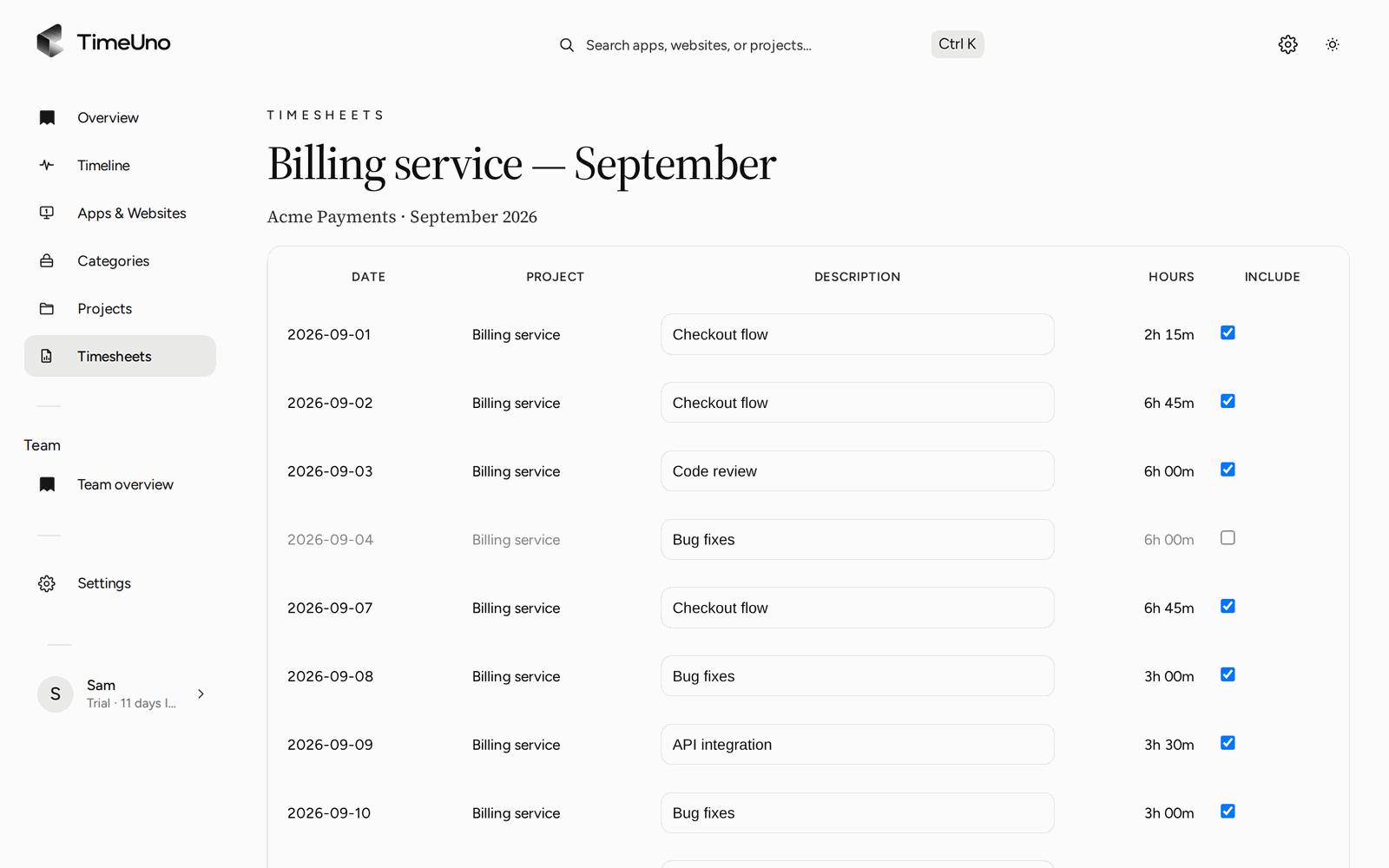
Öffne Stundenzettel und klicke auf + Stundenzettel erstellen. Wähle den Zeitraum (Diese Woche, Letzte Woche oder Dieser Monat), das Projekt und optional einen Kundennamen. TimeUno füllt pro Tag eine Zeile mit der Zeit aus, die du für dieses Projekt erfasst hast. Wurde im Zeitraum nichts dafür erfasst, sagt es dir das. Unter Zeilen wählst du Eine Zeile pro Tag oder Eine Zeile pro Arbeitsblock. Ein Arbeitsblock fasst die Zeit zusammen, die du mit Pausen von höchstens 15 Minuten für das Projekt erfasst hast, und zeigt seine Start- und Endzeit auf dem Stundenzettel, auf der Seite, die dein Kunde sieht, und in der CSV.
Bearbeiten
- Ändere die Beschreibung einer Zeile. Änderungen werden gespeichert, sobald du das Feld verlässt.
- Öffne Apps und Websites unter einer erfassten Zeile, um zu sehen, aus welchen Apps und Websites ihre Zeit stammt. Das siehst nur du, dein Kunde nicht.
- Klicke auf Aktualisieren, um die Zeilen aus deiner neuesten Erfassung neu aufzubauen. Von TimeUno geschriebene Beschreibungen werden aktualisiert, eine Beschreibung, die du bearbeitet hast, behält deinen Text.
- Klicke auf ✦ Beschreibungen schreiben, damit die KI die Beschreibungen aus Projekt, Stunden, Apps, Websites und Fenstertiteln jeder Zeile schreibt, in der Sprache deiner App. Sie füllt nur Zeilen, die noch den Text von TimeUno haben, nie eine, die du geschrieben hast. Die Schaltfläche ✦ neben einer Zeile schreibt nur diese Zeile neu. KI-Text ist mit KI markiert, bis du ihn bearbeitest, und Aktualisieren behält ihn. Die KI arbeitet die Zeilen zu je 12 ab, und ein Balken zeigt, wie viele fertig sind. Mit Abbrechen hörst du auf und behältst, was geschrieben ist. Wird sie nicht fertig, bleiben die schon geschriebenen Zeilen erhalten, und Erneut versuchen schreibt nur den Rest. Für KI-Beschreibungen gibt es ein Tageslimit, dabei zählt jede Gruppe von 12 Zeilen einmal.
- Setze die Haken vor den Zeilen (oder den in der Kopfzeile für alle), um mehrere auf einmal zu ändern: Ausschließen, Einbeziehen, Beschreibung setzen für eine gemeinsame Beschreibung, ✦ Mit KI schreiben oder die von Hand hinzugefügten Zeilen löschen. Auswahl aufheben beendet die Auswahl.
- Stelle Zeilen auf Eine Zeile pro Tag oder Eine Zeile pro Arbeitsblock, um einen Entwurf neu zu gruppieren. Wenn Zeilen geänderte Stunden haben, ausgelassen sind oder eine Beschreibung von dir oder der KI haben, fragt TimeUno vorher nach. Jede neue Zeile übernimmt die Beschreibung und die Einstellung Einbeziehen der Zeile, mit der sie sich am meisten überschneidet. Geänderte Stunden bleiben nur an einer Zeile, die dieselbe Zeit wie vorher abdeckt; eine Zeile, die geteilt oder zusammengeführt wird, bekommt wieder ihre erfassten Stunden.
- Entferne den Haken bei Einbeziehen, um eine Zeile auszulassen. Die Summe passt sich an.
- Klicke auf Als fertig markieren, wenn er final ist. Ein fertiger Stundenzettel ist gesperrt.
- Klicke auf CSV herunterladen, um ihn weiterzugeben.
Preise und Abrechnung
Inhaber und Admins legen unter Einstellungen Währung, Standardsatz und Rundung fest (keine, 6, 15 oder 30 Minuten; auf nächsten Wert oder aufwärts), unter Team einen Satz pro Person und bei jedem Projekt und Kunden einen Satz und die Abrechnungsart (Stundensatz, Festpreis mit optionalem Budget oder Nicht abrechenbar). Ein Zeitnachweis übernimmt zuerst den Projektsatz, dann Kunde, Person und Standardsatz des Workspace und behält ihn, bis du bei einem Entwurf Aktuelle Sätze neu anwenden klickst. Entferne den Haken bei Abrechenbar, um eine Zeile mit 0 zu berechnen. Dein Kunde sieht Beträge auf seiner Seite und wählt, wie nicht abrechenbare Zeilen erscheinen: ausgeblendet, 0 oder Kein Aufpreis. Mitglieder sehen nur Stunden.
PDF-Export und Firmendaten
Inhaber und Admins tragen unter Einstellungen, Firmendaten Firmenname, Adresse, USt-IdNr. oder Steuernummer und ein Logo (PNG oder JPEG, bis 512 KB) ein. Lass ein Feld leer, damit es nicht im PDF erscheint. Klicke im Stundenzettel-Editor auf PDF herunterladen, oder lass deinen Kunden das auf seiner Seite tun, und du bekommst einen druckbaren Stundenzettel: oben dein Logo und deine Firmendaten, dazu Name, Zeitraum, Person und Kunde, eine Zeile pro Eintrag (Datum, bei Arbeitsblöcken die Uhrzeit, Beschreibung, Stunden und Betrag), die Summen und die Antwort des Kunden, sobald er eine gegeben hat. Es gelten dieselben Abrechnungsregeln wie auf der Seite deines Kunden: Ausgeschlossene Zeilen und nicht abrechenbare Zeilen, die ausgeblendet sind, fehlen, und Mitglieder erhalten nur Stunden. Das PDF ist in der Sprache der Person geschrieben, die den Stundenzettel erstellt hat. Es verwendet eine mitgelieferte Schrift für lateinische, kyrillische, griechische und japanische Zeichen; andere Zeichen, etwa koreanischer, arabischer, hebräischer oder thailändischer Text in einer Beschreibung, werden eventuell nicht gedruckt.
Wiederholen und Erinnerungen
Mit Wiederholen auf einem Stundenzettel (oder Wiederkehrend in der Liste) erstellt TimeUno den Entwurf jede Woche, alle zwei Wochen oder jeden Monat für dich. Der Entwurf erscheint, sobald der Zeitraum vorbei ist, plus ein Tag Puffer, in deiner Zeitzone. Zeiträume ohne erfasste Zeit werden übersprungen. Lässt du drei Entwürfe in Folge unberührt, pausiert der Plan und TimeUno schickt dir eine E-Mail; setze ihn in der Liste fort. Mit Link an den Kunden senden geht der Freigabelink per E-Mail raus, sobald du einen Entwurf auf Bereit setzt.
Unbeantwortete Freigabelinks bekommen Erinnerungen: standardmäßig nach 3 Tagen, dann alle 3 Tage, höchstens zweimal, und einmal einen Tag vor Ablauf des Links. Du erhältst jeweils eine Kopie. Die Standardwerte änderst du in den Einstellungen, für einen Kunden unter Kunden oder für einen Link beim Teilen. Erinnerungen gibt es nur für Links, die TimeUno per E-Mail verschickt hat, und sie enden, sobald der Kunde antwortet, du den Link widerrufst oder der Zettel zurück in den Entwurf geht.
Die Liste
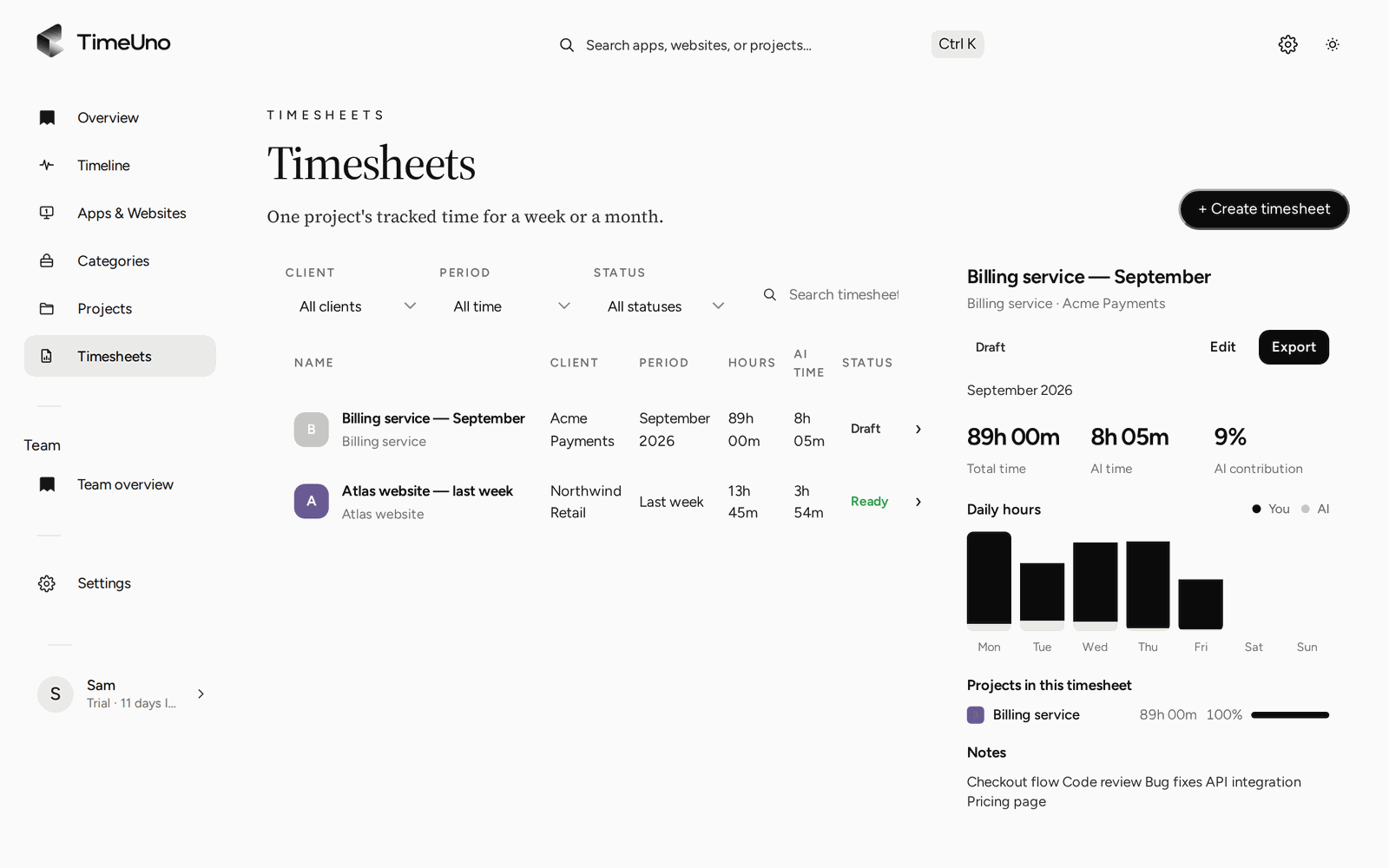
Filtere deine Stundenzettel nach Kunde, Zeitraum und Status (Entwurf oder Fertig) oder durchsuche sie. Klick auf einen, um rechts eine Vorschau zu sehen: Gesamtzeit, KI-Zeit, KI-Beitrag, Stunden pro Tag, die enthaltenen Projekte und seine Notizen. Exportieren lädt den angezeigten Stundenzettel als CSV herunter, Bearbeiten öffnet ihn.
Verlauf
Unter dem Editor listet Verlauf auf, was mit dem Stundenzettel passiert ist, neueste zuerst: erstellt, Statuswechsel, geteilte Links (mit Ablauf, PIN-Schutz und ob automatisch gesendet), vom Kunden geöffnet, gesendete Erinnerungen, die Entscheidung des Kunden mit Kommentar, widerrufene Links, Exporte und Aktualisierungen. Er ist schreibgeschützt und bei jedem Status sichtbar. In der Liste zeigt ein kleines Abzeichen neben dem Status, ob der Kunde den Link geöffnet, genehmigt, abgelehnt oder Änderungen angefordert hat.