

Tableau de bord : chronologie et catégories
Connectez-vous sur app.timeuno.io. La barre latérale contient :
- Vue d’ensemble : votre journée, votre semaine ou votre mois d’un coup d’œil. Voir ci-dessous.
- Chronologie : votre journée découpée en sessions, avec le verdict de chacune et sa raison.
- Apps et sites : le temps par app et par site.
- Catégories : le temps par catégorie.
- Projets : le temps par projet. Consultez Projets.
- Feuilles de temps : des feuilles de temps pour vos clients. Consultez Feuilles de temps.
- Vue d’équipe : avec un forfait Team. Consultez Équipes.
- Paramètres : votre forfait, vos règles de productivité, votre équipe et vos appareils.
Le menu du compte (votre nom, en bas à gauche) contient le sélecteur d’espace de travail, Équipe, Appareils, Forfait et paramètres, Suggestions (un tableau d’idées et de bugs sur lequel vous pouvez voter), Aide et documentation et Se déconnecter.
Se repérer
- Jour, Semaine et Mois changent la période, en haut de la page. Les flèches permettent de reculer et d’avancer.
- Rechercher, dans la barre du haut, trouve des apps, des sites web et des projets.
- Le bouton de chat dans le coin vous met en contact avec une vraie personne, sur chaque page.
Vue d’ensemble
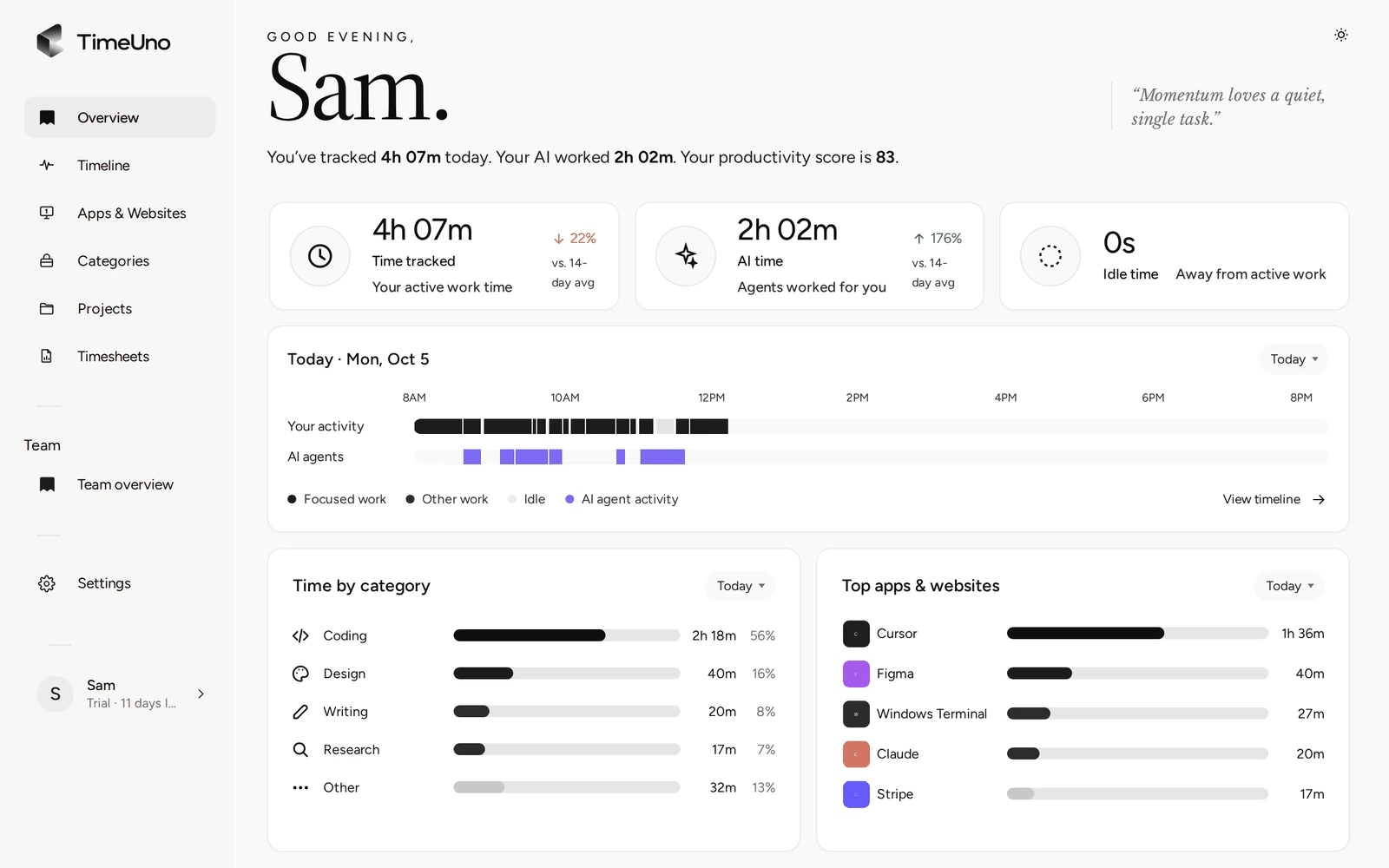
Le message d’accueil affiche votre score de productivité : de 0 à 100, la note de votre activité pondérée par le temps, où le travail profond compte le plus et les distractions le moins (consultez le widget de bureau pour les paliers). Les chiffres principaux comparent la période à votre moyenne sur les 14 jours précédant aujourd’hui. En dessous, une frise montre le déroulé de la journée, avec des cartes pour les catégories, les apps et votre activité récente.
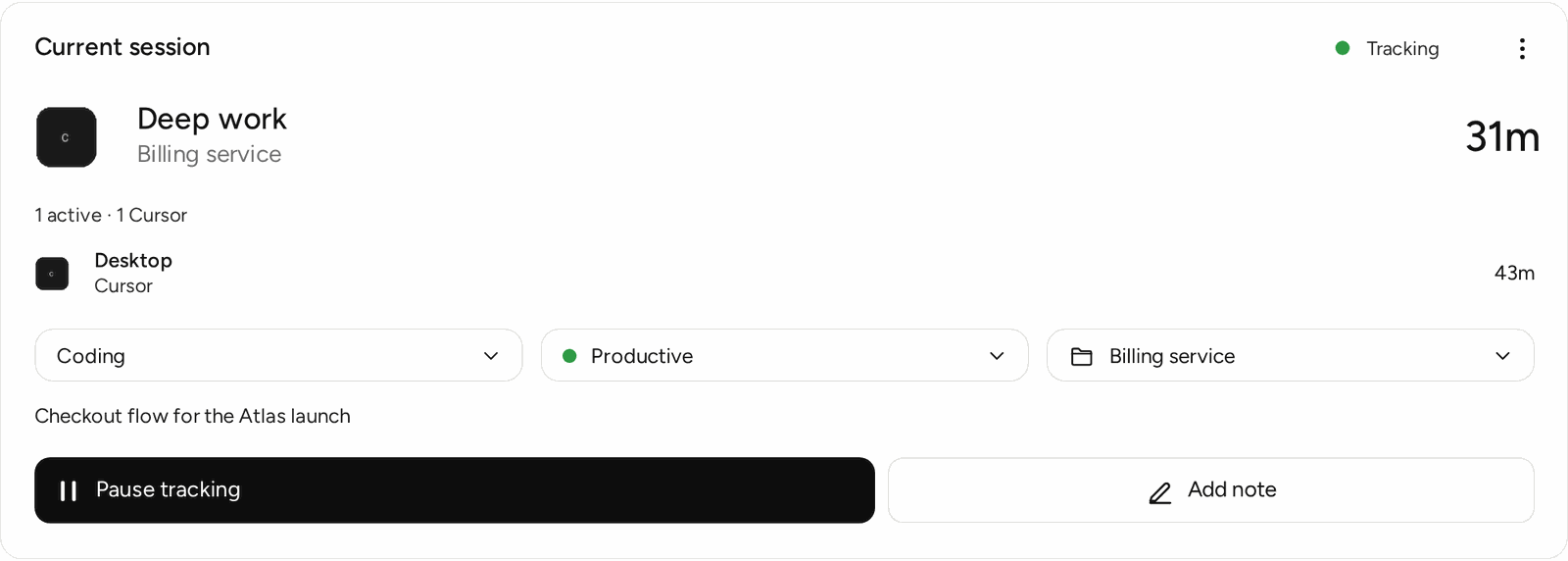
La carte de la session en cours montre ce que vous faites en ce moment et quels outils d’IA travaillent. Depuis cette carte, vous pouvez :
- corriger la catégorie, le verdict ou le projet (Corrections et règles) ;
- Mettre le suivi en pause sur votre application de bureau, pendant 15 minutes, 30 minutes, 1 heure ou jusqu’à ce que vous repreniez.
Chronologie
Choisissez un jour dans le calendrier. Chaque session affiche son verdict et une courte explication. Le temps que TimeUno a deviné porte l’étiquette Estimation et peut afficher la question Était-ce du travail ?. Ouvrez le menu d’une session pour la corriger. Vous pouvez ajouter des notes aux sessions sur la chronologie pour enregistrer ce sur quoi vous travailliez.
Apps et sites
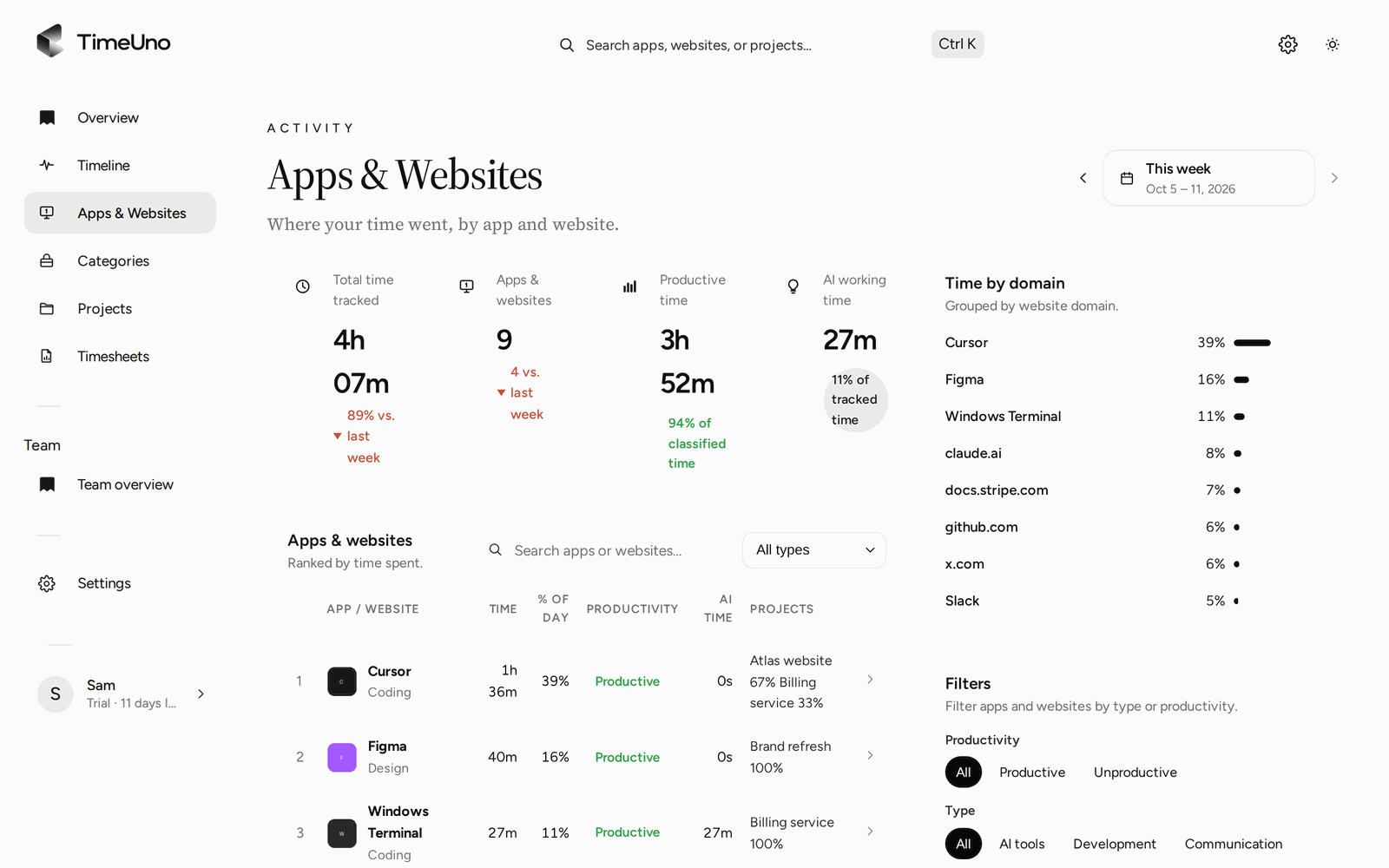
Filtrez par productivité (Tous, Productif, Improductif) et par type (outils d’IA, développement, communication, design, divertissement, autre), ou lancez une recherche. Chaque ligne affiche le temps, le temps d’IA et les projets concernés.
Catégories
Le temps par catégorie cette semaine, comparé à la semaine précédente, avec les apps et les projets de chacune.
Quelle est la fraîcheur des données ?
Vos apps envoient le temps au fil de votre travail, et une nouvelle activité apparaît une minute ou deux plus tard. Si vous étiez hors ligne, l’application conserve le temps sur votre ordinateur et l’envoie dès votre retour.