

Pausieren und Screenshot-Einstellungen
Erfassung pausieren
- Desktop-Widget: Pausieren, dann 15 Minuten pausieren, 30 Minuten, 1 Stunde oder Pausieren, bis ich fortsetze. Fortsetzen startet wieder. Während der Pause zeigt das Widget Pausiert · zurück um mit der Uhrzeit, zu der es weitergeht.
- Fenster der Desktop-App und Tray-Menü: Pausieren und Fortsetzen.
- Pop-up der Erweiterung: Pausieren pausiert den Browser und, sobald beide verknüpft sind, auch die Desktop-App.
- Dashboard: Die Karte der aktuellen Sitzung in der Übersicht pausiert die Desktop-App aus der Ferne oder setzt sie fort, mit denselben Optionen.
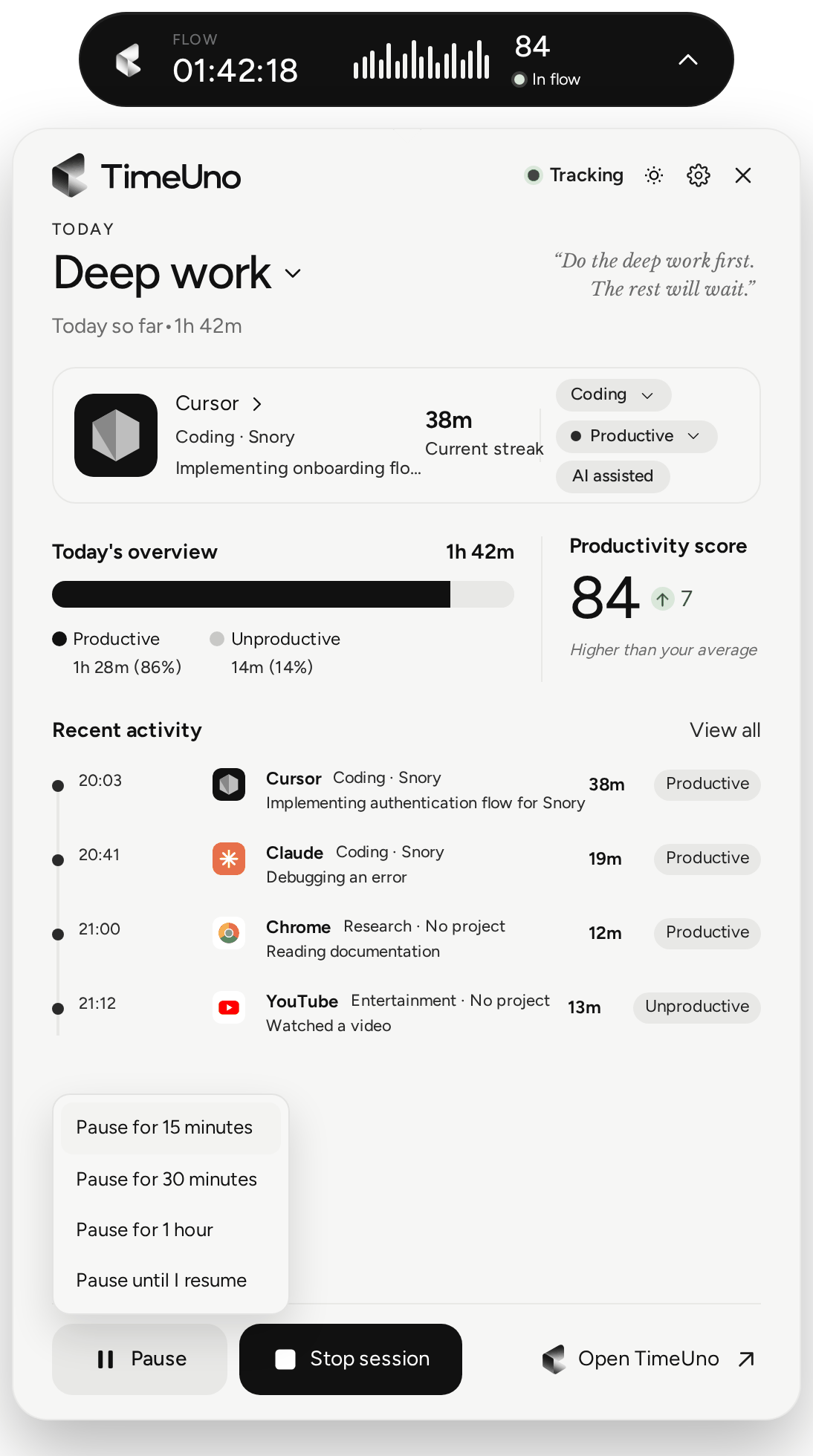
Ein pausierter Computer erfasst nichts von deinem Bildschirm und sendet nichts, bis du fortsetzt.
Sitzung beenden im Widget beendet die aktuelle Sitzung; die Erfassung wartet dann, bis du auf Sitzung starten klickst.
Screenshots und Bildschirmtext
Unter Windows, macOS und Linux macht die Desktop-App etwa einmal pro Minute einen Screenshot des Fensters, das du gerade nutzt, und liest den Bildschirmtext direkt auf deinem Computer. So erkennt sie KI-Tools, die in Terminals und Remote-Sitzungen arbeiten. Während du inaktiv bist oder dein Tarif nicht aktiv ist, nimmt sie nichts auf.
Beides ist standardmäßig aktiviert. Erfasst wird alles, was auf dem Bildschirm zu sehen ist; der Text wird mit deinen Aktivitäten hochgeladen und kann zu ihrer Einstufung genutzt werden. Screenshots werden privat gespeichert und nie im Dashboard angezeigt, nicht einmal einem Team-Admin.
Schalte beides auf jedem Computer einzeln in der App unter Einstellungen im Bereich Datenschutz ab: Screenshots aufnehmen und Bildschirmtext lesen. Der Inhaber des Workspace oder ein Admin kann beides auch für alle abschalten, im Dashboard unter Einstellungen → Datenschutz & Erfassung. Dann speichert TimeUno nichts davon, selbst von einem Computer, der noch aufnimmt. Ist beides aus, werden nur App-Namen und Fenstertitel erfasst.
Die Schalter erscheinen nur dort, wo die Aufnahme funktionieren kann: unter Windows, auf einem Mac mit der Berechtigung für die Bildschirmaufnahme (siehe macOS) und unter Linux mit X11 oder mit GNOME bei aktivierter Fenstererfassung (siehe Linux).