

一時停止とスクリーンショットの設定
トラッキングを一時停止する
- デスクトップウィジェット: 一時停止をクリックし、15分間一時停止、30分、1時間、再開するまで一時停止から選びます。再開で再び記録を始めます。一時停止中は、ウィジェットに一時停止中 · 再開予定と再開時刻が表示されます。
- デスクトップアプリのウィンドウとトレイメニュー: 一時停止と再開。
- 拡張機能のポップアップ: 一時停止でブラウザの記録を止めます。デスクトップアプリと連携している場合は、アプリも一時停止します。
- ダッシュボード: 概要の現在のセッションカードから、デスクトップアプリをリモートで一時停止・再開できます。選択肢はウィジェットと同じです。
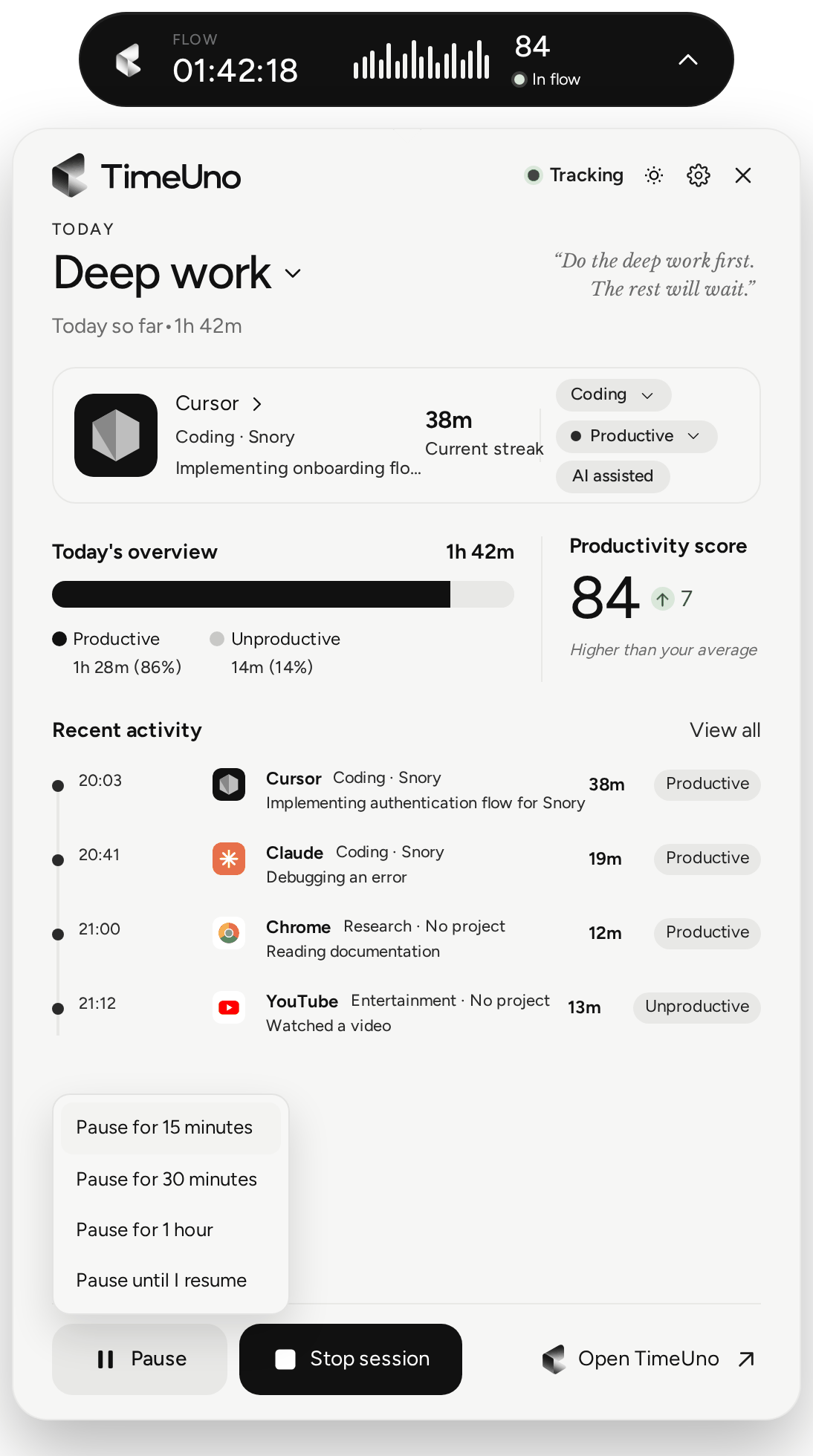
一時停止中のパソコンは、再開するまで画面に関する情報を一切記録・送信しません。
ウィジェットのセッションを終了は現在のセッションを終了します。セッションを開始をクリックするまで、トラッキングは再開されません。
スクリーンショットと画面上のテキスト
Windows、macOS、Linuxのデスクトップアプリは、使用中のウィンドウのスクリーンショットを約1分に1回撮影し、画面上のテキストをパソコン上で読み取ります。これにより、ターミナルやリモートセッション内で動くAIツールを検出します。アイドル中や、プランが有効でない間は撮影しません。
どちらも初期設定でオンです。画面に表示されているものは何でもキャプチャされ、テキストはアクティビティとともにアップロードされ、分類に使われることがあります。スクリーンショットは非公開で保存され、ダッシュボードには表示されません。チームの管理者にも表示されません。
それぞれのパソコンで、アプリの設定のプライバシーからオフにできます:スクリーンショットを撮影と画面上のテキストを読み取る。ワークスペースのオーナーまたは管理者は、ダッシュボードの設定 → プライバシーとキャプチャで、全員を対象にどちらかをオフにすることもできます。その場合、まだキャプチャを行っているパソコンからのデータであっても、TimeUnoは一切保存しません。両方をオフにすると、アプリ名とウィンドウタイトルだけが記録されます。
これらのスイッチは、キャプチャが機能する環境でのみ表示されます。Windows、画面収録の許可があるMac(macOSを参照)、ウィンドウトラッキングを有効にしたX11またはGNOMEのLinux(Linuxを参照)です。