

Installer l'extension de navigateur
L’extension suit les sites sur lesquels vous travaillez et les chats d’IA dans votre navigateur (claude.ai, ChatGPT, Gemini, Perplexity, DeepSeek, v0, Grok, Bolt, Lovable, Replit), y compris dans les onglets en arrière-plan. Elle fonctionne seule ou avec l’application de bureau. Sans elle, un navigateur apparaît simplement comme « Chrome » ou « Firefox ».
Installation
Récupérez-la depuis la page de téléchargement, qui renvoie vers le Chrome Web Store et Firefox Add-ons (Firefox 128 et versions ultérieures). Les versions pour Edge et Safari arrivent bientôt ; tant que leurs fiches ne sont pas en ligne, la page de téléchargement les indique comme bientôt disponibles.
Connexion
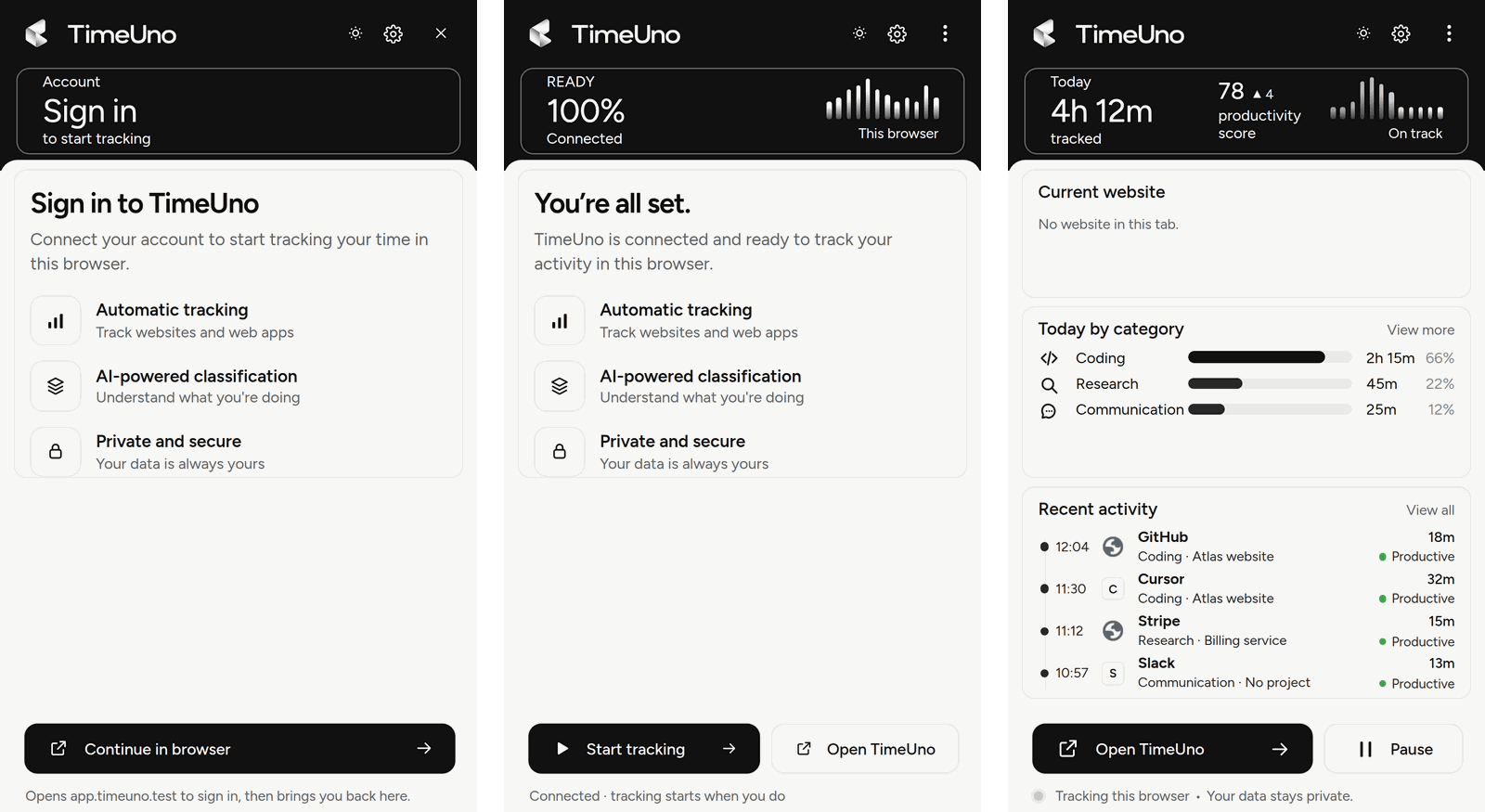
- Cliquez sur l’icône TimeUno dans la barre d’outils, puis sur Continuer dans le navigateur.
- Un onglet s’ouvre. Connectez-vous et cliquez sur Connecter ce navigateur.
- La fenêtre de l’extension affiche Tout est prêt. Cliquez sur Commencer le suivi.
Avec ou sans l’application de bureau
Seule, l’extension enregistre la page que vous consultez, les chats d’IA et l’audio ou la vidéo lus dans un onglet en arrière-plan, et les envoie elle-même. Une page cesse d’être comptée quand vous passez à une autre app, vous absentez 2 minutes ou mettez en pause.
Avec l’application de bureau, vous obtenez aussi le temps passé dans vos autres apps. L’application enregistre la fenêtre au premier plan ; l’extension lui indique quel site cette fenêtre affiche et ce que dit la page, et tout est envoyé via l’application, donc rien n’est compté deux fois.
Les deux s’associent d’elles-mêmes lorsqu’elles sont connectées au même compte. Sinon, copiez la clé depuis la fenêtre principale de l’application de bureau, sous Paramètres → Extension de navigateur (facultatif), et collez-la dans les paramètres de connexion de l’extension, dans Clé de l’application de bureau.
L’icône de la barre d’outils
- Point vert : connectée, avec l’application de bureau en cours d’exécution.
- Point gris : connectée, elle suit ce navigateur seule (l’application de bureau n’est pas lancée).
- En pause : le suivi est en pause ici ou dans l’application de bureau.
- Icône simple : pas encore connectée.
La fenêtre de l’extension
La fenêtre de l’extension résume votre journée d’un coup d’œil : le temps suivi, votre score de productivité comparé à votre moyenne, le site que vous consultez (vous pouvez y changer sa catégorie, son verdict ou son projet) et votre activité récente.
- Pause arrête le suivi pendant 15 minutes, 30 minutes, 1 heure ou jusqu’à ce que vous repreniez. Une fois l’extension associée à l’application de bureau, l’application est mise en pause elle aussi.
- Quand TimeUno n’est pas sûr d’un site, la fenêtre demande Était-ce du travail ? avec Travail, Pas du travail ou Pas maintenant (la question revient le lendemain).
- Sans l’application de bureau, la fenêtre vous interroge sur les nouveaux dossiers de projet : Suivre X comme projet ? avec Ajouter ou Ne pas ajouter.
- Paramètres contient la connexion, un sélecteur de thème et Se déconnecter. Lire le texte à l’écran désactive aussi le texte des pages dans l’extension. Lancer à l’ouverture de session et Prendre des captures d’écran modifient l’application de bureau ; elle doit donc être lancée.
Si vous êtes hors ligne ou déconnecté, l’extension conserve ce qu’elle a enregistré et l’envoie plus tard.
Ce qu’elle envoie
Le site, l’adresse (sans les secrets de connexion comme les jetons et les codes), le titre de l’onglet et jusqu’à 4 000 caractères du texte visible de la page, pour que TimeUno sache ce que vous y faisiez. Jamais ce que vous tapez dans les champs. Sur les sites d’IA, le texte inclut vos prompts et les réponses de l’IA ; l’extension indique aussi si l’IA est en train de générer et si l’onglet est visible. Dans Chrome, l’icône du site. Désactivez le texte sous Paramètres → Lire le texte à l’écran. Consultez Ce que TimeUno collecte.
Fenêtres de navigation privée
Les navigateurs n’exécutent pas les extensions en navigation privée, sauf si vous l’autorisez. Sinon, ce temps reste attribué au navigateur, sans nom de site.