

Le widget de bureau
L’application de bureau se loge dans la zone de notification (la barre des menus sur Mac) et affiche un petit widget qui reste au-dessus de vos fenêtres. Faites-le glisser où vous voulez ; il retient sa position.
Trois tailles
- Point : le logo TimeUno. Un repère s’affiche quand un outil d’IA travaille ou quand TimeUno a une question pour vous. Cliquez dessus pour ouvrir la pastille.
- Pastille : une barre noire avec ce que vous faites, le temps écoulé et votre score de productivité. Cliquez dessus pour ouvrir le panneau. Elle se replie en point au bout de 10 secondes sans le pointeur dessus.
- Panneau : la vue complète, décrite ci-dessous. Cliquez en dehors pour le replier en pastille.


Le panneau
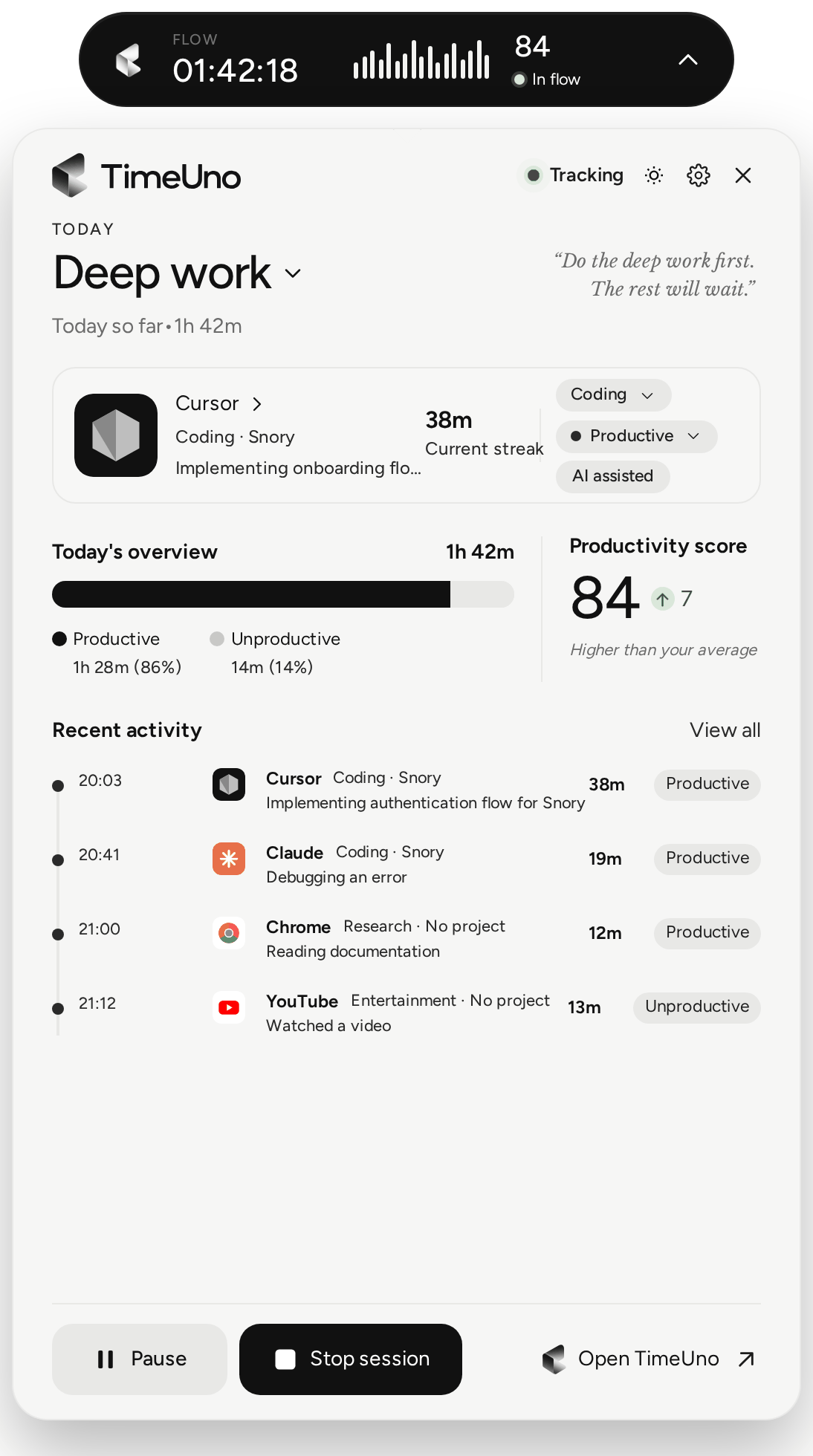
Le panneau affiche la session en cours, ou toute la journée si vous passez de Cette session à Aujourd’hui en haut :
- l’app que vous utilisez, avec sa catégorie et son verdict. Cliquez sur l’un ou l’autre pour le corriger (consultez Corrections et règles) ;
- depuis combien de temps vous y êtes, et un aperçu de la session ;
- Score de productivité : de 0 à 100, la note de votre activité pondérée par le temps. Le travail profond compte le plus, le travail engagé un peu moins, les distractions le moins ; le temps d’inactivité est exclu. Une journée faite uniquement de travail engagé obtient environ 75. À partir de 80, c’est En flow, à partir de 60 Productif, à partir de 40 Mitigé, et en dessous Distrait. La flèche le compare à votre moyenne des 14 derniers jours, en points ;
- votre activité récente. Tout afficher ouvre la liste complète, que vous pouvez filtrer par productif, improductif ou app.
En bas :
- Pause arrête le suivi pendant 15 minutes, 30 minutes, 1 heure ou jusqu’à ce que vous repreniez. Consultez Pause et paramètres de capture.
- Arrêter la session termine la session ; Démarrer la session en lance une nouvelle.
- Ouvrir TimeUno ouvre votre tableau de bord.
Les questions du widget
- Slack, était-ce du travail ? quand TimeUno n’est pas sûr. Répondez Travail, Pas du travail ou Pas maintenant.
- Suivre X comme projet ? la première fois qu’il repère un nouveau dossier de projet. Ajouter ou Ne pas ajouter.
- Toujours ? après que vous avez corrigé plusieurs fois la même app ou le même site de la même façon. En faire une règle ou Non merci.
- Si vous passez quelques minutes dans un navigateur sans l’extension, il vous propose de l’installer, une seule fois.
Paramètres
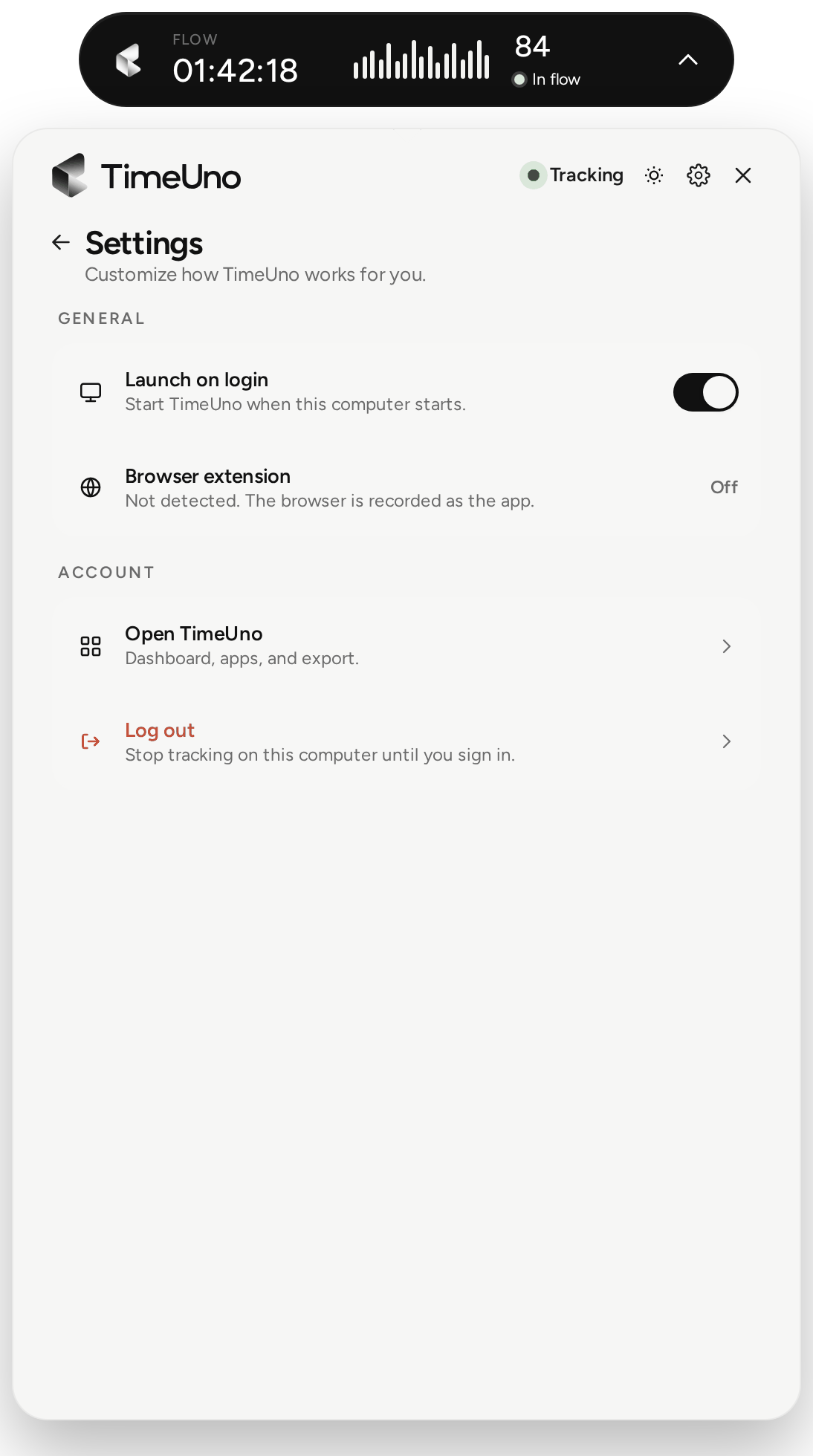
La roue dentée ouvre :
- Mise à jour : affiche TimeUno x.y est prêt quand une mise à jour est disponible. Consultez Mises à jour.
- Général : Lancer à l’ouverture de session, et l’état de connexion de l’extension de navigateur.
- Configuration : sous Linux avec GNOME, l’étape de suivi des fenêtres. Consultez Linux.
- Confidentialité : Prendre des captures d’écran et Lire le texte à l’écran.
- Compte : Ouvrir TimeUno, et Se déconnecter, qui arrête le suivi sur cet ordinateur jusqu’à votre prochaine connexion.
Le menu de la zone de notification
Cliquez sur l’icône TimeUno dans la zone de notification ou la barre des menus pour accéder à : le temps suivi aujourd’hui, Ouvrir TimeUno (la fenêtre principale), Ouvrir mon tableau de bord, Masquer le widget flottant / Afficher le widget flottant, Mettre le suivi en pause / Reprendre le suivi et Quitter TimeUno.