

Connecter Claude ou ChatGPT (MCP)
TimeUno dispose d’un serveur MCP : une app d’IA peut ainsi répondre à des questions comme « Quelle part de ma journée a été productive ? » ou « Sur quoi ai-je travaillé cette semaine ? » à partir de votre vrai temps suivi. Elle peut aussi mettre le suivi en pause ou ajouter une note quand vous le lui demandez.
URL du serveur : https://app.timeuno.io/mcp
Il vous faut un compte TimeUno avec un essai ou un forfait actif.
Connexion
Quand vous ajoutez le serveur, l’app ouvre TimeUno dans votre navigateur. Connectez-vous, vérifiez le nom de l’app et l’adresse vers laquelle elle vous renvoie, puis cliquez sur Autoriser.
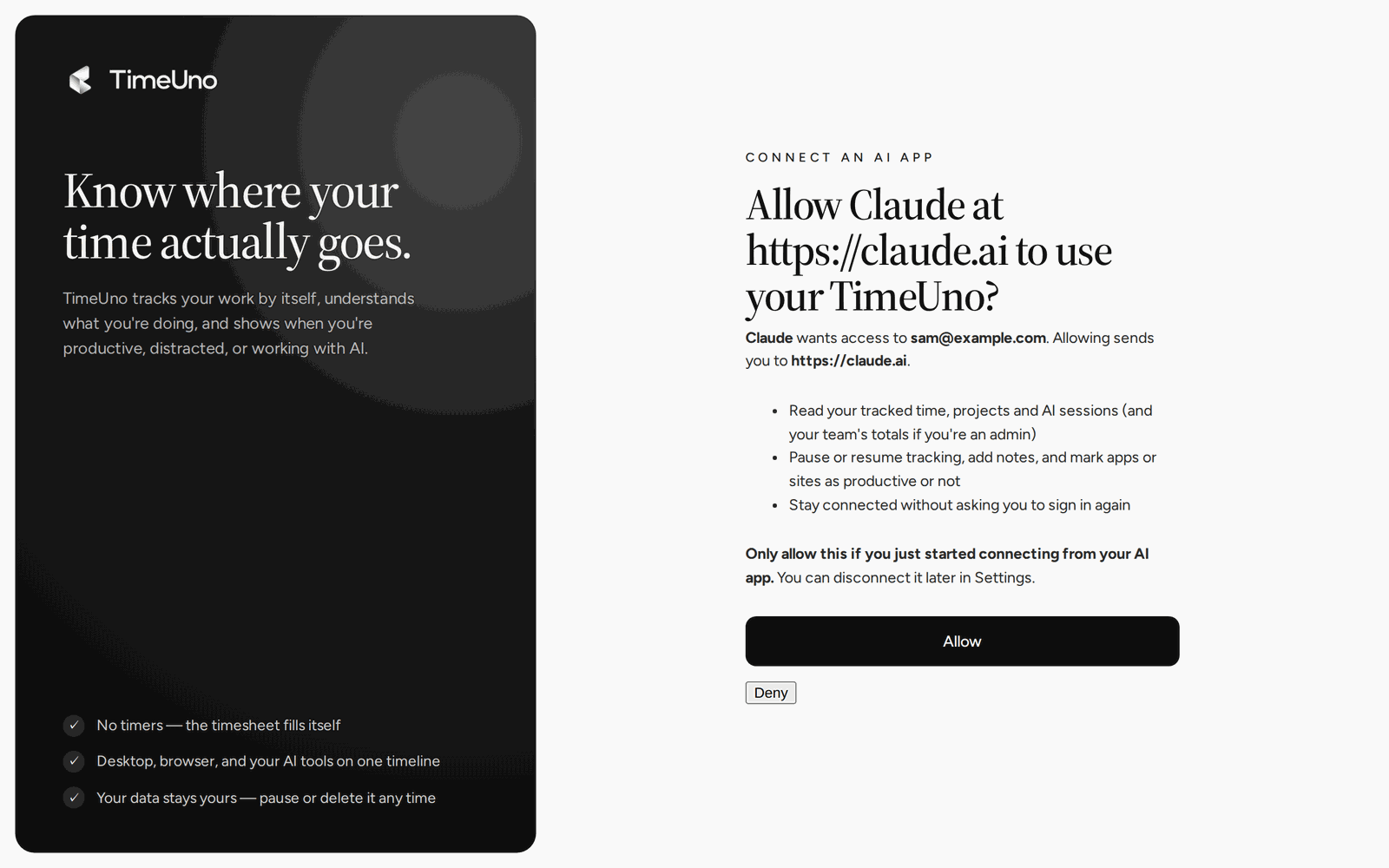
- Claude, forfait Pro ou Max (claude.ai ou l’application de bureau) : allez dans Customize → Connectors, cliquez sur + Add, puis sur Add custom connector. Nommez-le TimeUno, collez l’URL du serveur et cliquez sur Continue.
- Claude, forfait Team ou Enterprise : un propriétaire l’ajoute sous Organization settings → Connectors → Add → Custom → Web avec l’URL du serveur. Chaque membre le connecte ensuite et se connecte à son propre compte TimeUno.
- ChatGPT : activez le mode développeur sous Settings → Apps → Advanced settings (dans un espace de travail Business, un administrateur doit d’abord l’autoriser). Allez ensuite dans Settings → Apps → Create, collez l’URL du serveur, choisissez OAuth, cliquez sur Scan Tools puis sur Create.
- Claude Code : lancez
claude mcp add --transport http timeuno https://app.timeuno.io/mcp, puis/mcpdans Claude Code pour vous connecter. - Cursor et autres clients MCP : ajoutez un serveur distant (Streamable HTTP) avec l’URL du serveur. Les clients compatibles OAuth vous connectent d’eux-mêmes.
Les libellés de Claude et de ChatGPT sont donnés en anglais ; ils peuvent différer si ces apps sont affichées en français.
Ce que l’app peut faire
Lecture (autorisation « read ») :
| Outil | Ce qu’il renvoie |
|---|---|
get_summary | Un jour, une semaine ou un mois : temps suivi, score de productivité, part productive, concentration, temps d’IA et d’inactivité, principales catégories, apps, sites et projets. |
get_timeline | Une journée sous forme de liste de périodes d’activité avec app, site, titre, catégorie, verdict et projet. |
get_current_activity | Ce que vous faites en ce moment, et si le suivi est en pause. |
get_projects | Le temps par projet pour une semaine, avec la semaine précédente. |
get_team_summary | Pour les propriétaires et administrateurs d’équipe : le temps de chaque membre, son score de productivité, sa part productive et son temps d’IA. Jamais les apps, les sites ni les écrans. |
Actions en votre nom (autorisation « write ») :
| Outil | Ce qu’il fait |
|---|---|
pause_tracking / resume_tracking | Met en pause ou relance l’application de bureau, pour un nombre de minutes donné ou jusqu’à la reprise. |
add_note | Ajoute une note à votre chronologie. |
set_productivity_rule | Fait toujours compter une app ou un site comme productif ou improductif. Consultez Corrections et règles. |
L’app ne voit que ce que ces outils renvoient. Elle ne reçoit jamais de captures d’écran ni de texte à l’écran.
Déconnexion
Ouvrez Paramètres → Apps d’IA connectées dans le tableau de bord et cliquez sur Déconnecter. L’app perd l’accès immédiatement. Si votre forfait prend fin, les outils cessent de répondre jusqu’à ce qu’il soit de nouveau actif.