

Suivre le temps par projet
Les projets regroupent le temps selon sa finalité : un client, un produit, un projet perso.
D’où viennent les projets
- De votre travail. Quand vous travaillez dans un éditeur ou un outil de code assisté par IA, TimeUno lit le nom du projet : celui indiqué dans son
package.json,Cargo.toml,go.modoupyproject.toml, ou à défaut le nom du dossier. Jamais les fichiers eux-mêmes. La première fois qu’il en repère un nouveau, le widget de bureau (ou la fenêtre de l’extension, sans l’application de bureau) demande Suivre X comme projet ? Choisissez Ajouter pour le suivre, ou Ne pas ajouter et la question ne sera plus posée pour ce dossier. - À la main. Sur la page Projets, cliquez sur + Nouveau projet. Donnez-lui un nom et, si vous le souhaitez, des mots-clés séparés par des virgules qui aident TimeUno à y classer du temps.
La page Projets
La page affiche une semaine à la fois. Utilisez les flèches à côté de Cette semaine pour remonter aux semaines précédentes.
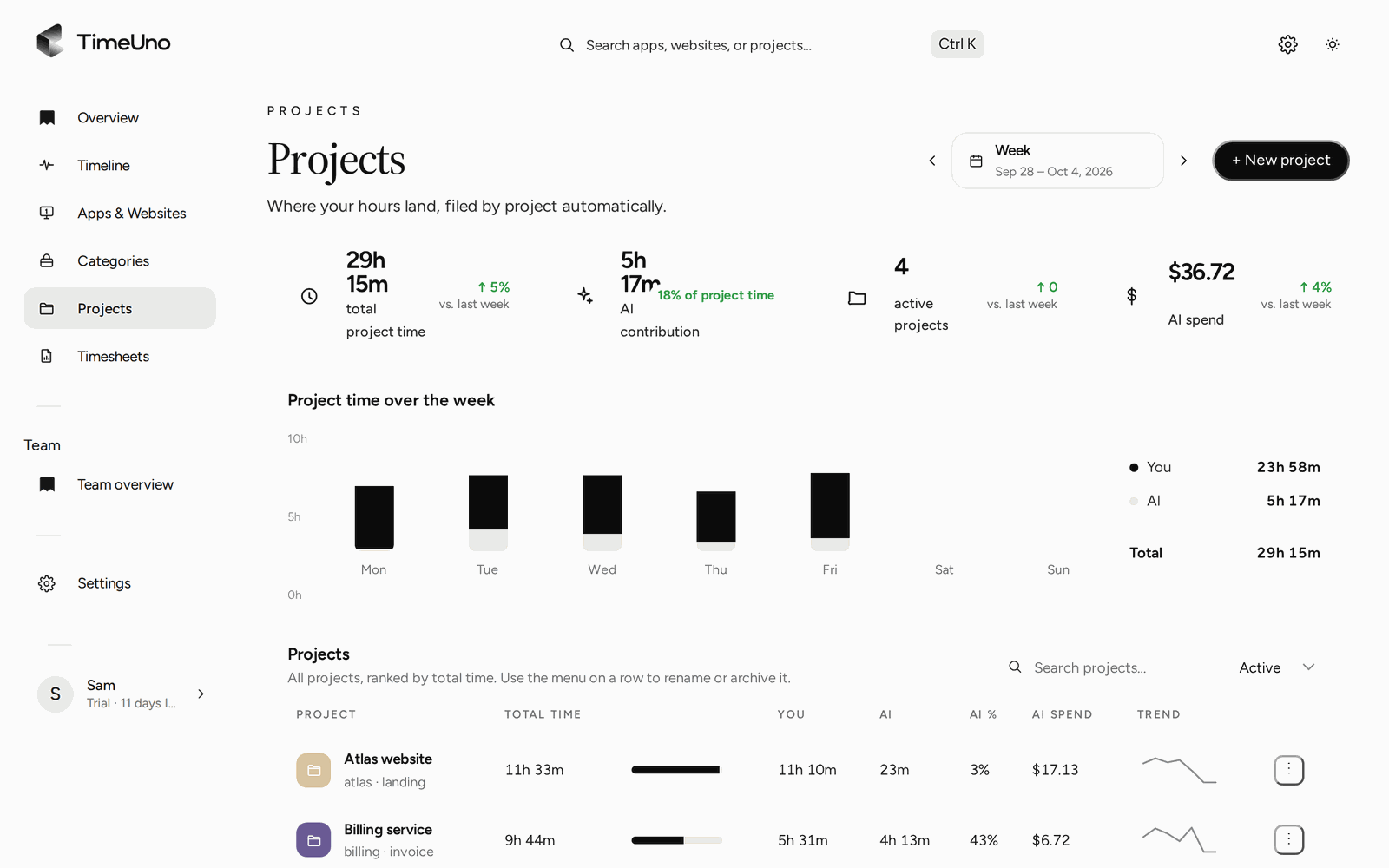
- La ligne de statistiques : le temps total sur les projets, la contribution de l’IA, les projets actifs et les dépenses d’IA de la semaine.
- Temps de projet sur la semaine : le temps de projet de chaque jour, réparti entre vous et vos outils d’IA.
- Projets : tous les projets classés par temps total, avec votre temps, le temps d’IA, la part de l’IA, les dépenses d’IA et une tendance. Faites une recherche, basculez entre Actifs et Archivés, et utilisez le menu d’une ligne pour renommer ou archiver un projet.
Le temps que TimeUno n’a pas pu rattacher à un projet apparaît sous Vérifier le temps non attribué. Vous pouvez déplacer n’importe quelle activité vers un autre projet depuis la Chronologie. Consultez Corrections et règles.