

Feuilles de temps : créer et exporter (CSV)
Créer une feuille de temps
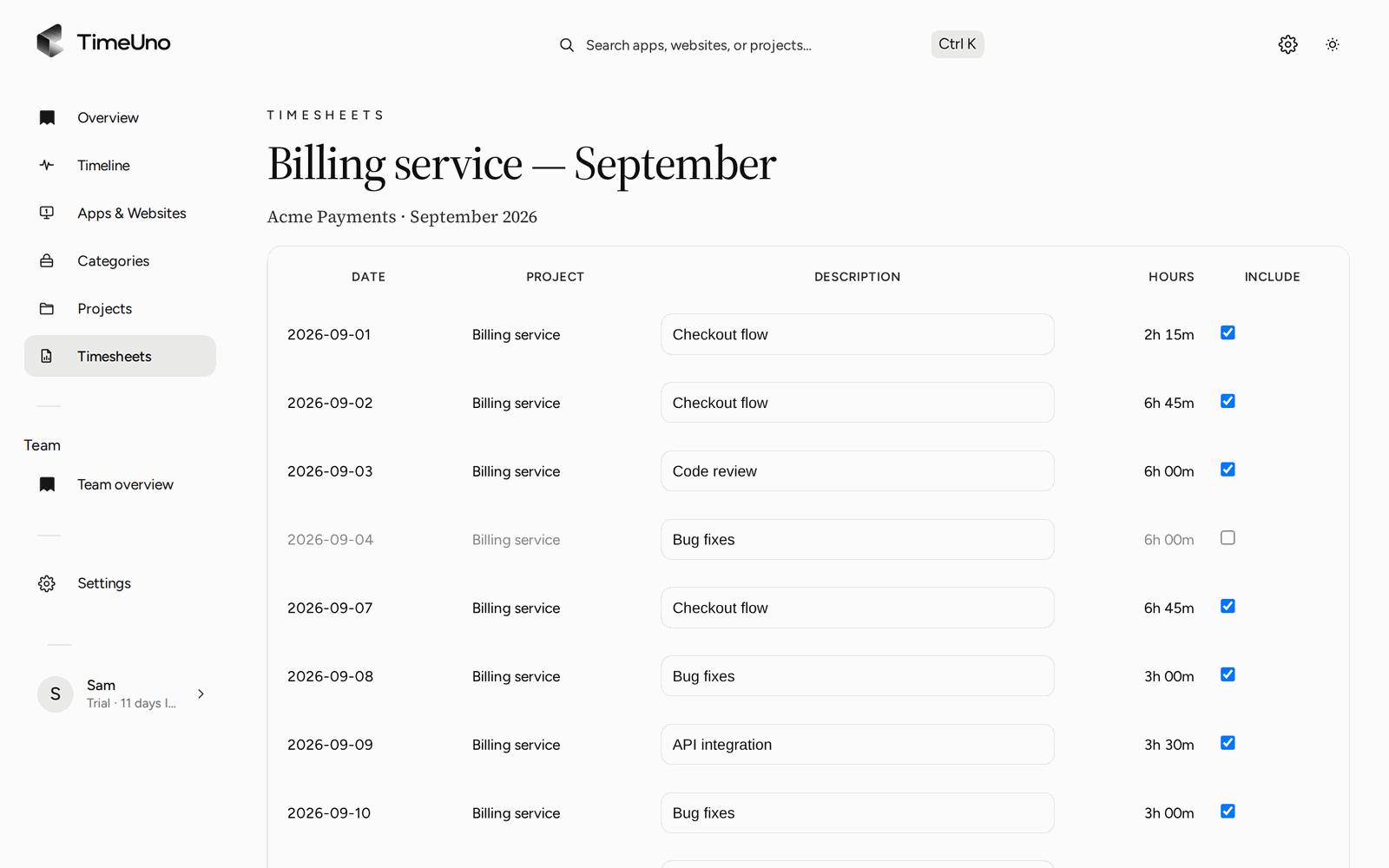
Ouvrez Feuilles de temps et cliquez sur + Créer une feuille de temps. Choisissez la période (Cette semaine, Semaine dernière ou Ce mois-ci), le projet et, si vous le souhaitez, un nom de client. TimeUno remplit une ligne par jour à partir du temps suivi sur ce projet. Si rien n’a été suivi sur la période, il vous l’indique. Sous Lignes, choisissez Une ligne par jour ou Une ligne par bloc de travail. Un bloc de travail réunit le temps suivi sur le projet avec des pauses de 15 minutes ou moins, et affiche ses heures de début et de fin sur la feuille de temps, sur la page que voit votre client et dans le CSV.
La modifier
- Modifiez la description d’une ligne. Les changements sont enregistrés quand vous quittez le champ.
- Ouvrez Applis et sites sous une ligne suivie pour voir de quelles applis et de quels sites vient son temps. Vous seul le voyez, pas votre client.
- Cliquez sur Actualiser pour reconstruire les lignes à partir de votre suivi le plus récent. Les descriptions écrites par TimeUno sont mises à jour, et une description que vous avez modifiée garde votre texte.
- Cliquez sur ✦ Rédiger les descriptions pour que l’IA rédige les descriptions à partir du projet, des heures, des applis, des sites et des titres de fenêtre de chaque ligne, dans la langue de votre appli. Elle ne remplit que les lignes qui ont encore le texte de TimeUno, jamais une que vous avez écrite. Le bouton ✦ à côté d’une ligne réécrit seulement cette ligne. Le texte de l’IA porte la mention IA jusqu’à ce que vous le modifiiez, et Actualiser le conserve. L’IA traite les lignes par 12, et une barre indique combien sont faites. Cliquez sur Annuler pour arrêter et garder ce qui est écrit. Si elle ne peut pas finir, les lignes déjà rédigées restent, et Réessayer ne rédige que le reste. Les descriptions par IA ont une limite quotidienne, et chaque groupe de 12 lignes compte une fois.
- Cochez les cases devant les lignes (ou celle de l’en-tête pour toutes) pour en modifier plusieurs à la fois : Exclure, Inclure, Appliquer la description pour leur donner une même description, ✦ Rédiger avec l’IA, ou supprimer les lignes ajoutées à la main. Effacer la sélection y met fin.
- Passez Lignes de Une ligne par jour à Une ligne par bloc de travail (ou l’inverse) pour regrouper un brouillon. Si des lignes ont des heures modifiées, sont exclues ou portent une description écrite par vous ou par l’IA, TimeUno vous demande d’abord. Chaque nouvelle ligne garde la description et le réglage Inclure de la ligne qu’elle recoupe le plus. Les heures modifiées ne restent que sur une ligne qui couvre le même temps qu’avant ; une ligne divisée ou fusionnée revient à ses heures suivies.
- Décochez Inclure pour exclure une ligne. Le total s’ajuste.
- Cliquez sur Marquer comme prête quand elle est définitive. Une feuille de temps prête est verrouillée.
- Cliquez sur Télécharger en CSV pour la transmettre.
Tarifs et facturation
Les propriétaires et administrateurs définissent dans Paramètres la devise, le tarif par défaut et l’arrondi (aucun, 6, 15 ou 30 minutes ; au plus proche ou au supérieur), dans Équipe un tarif par personne, et sur chaque projet et client un tarif et le type de facturation (À l’heure, Forfait avec budget facultatif ou Non facturable). Une feuille de temps prend d’abord le tarif du projet, puis celui du client, de la personne et du espace de travail, et le garde jusqu’à ce que vous cliquiez sur Réappliquer les tarifs actuels sur un brouillon. Décochez Facturable pour facturer une ligne à zéro. Votre client voit les montants sur sa page et choisit l’affichage des lignes non facturables : masquées, 0 ou Sans frais. Les membres ne voient que les heures.
Export PDF et informations de l’entreprise
Les propriétaires et administrateurs renseignent dans Paramètres, Informations de l’entreprise le nom de l’entreprise, l’adresse, le n° de TVA ou identifiant fiscal et un logo (PNG ou JPEG, jusqu’à 512 Ko). Laissez un champ vide pour qu’il n’apparaisse pas dans le PDF. Cliquez sur Télécharger en PDF dans l’éditeur de la feuille de temps, ou laissez votre client le faire sur sa page, pour obtenir une feuille de temps imprimable avec votre logo et les informations de l’entreprise en haut, le nom de la feuille, la période, la personne et le client, une ligne par entrée (date, heure pour les blocs de travail, description, heures et montant), les totaux et la réponse du client dès qu’il en a donné une. Elle suit les mêmes règles de facturation que la page de votre client : les lignes exclues et les lignes non facturables réglées sur masquées n’y figurent pas, et les membres n’obtiennent que les heures. Le PDF est rédigé dans la langue de la personne qui a créé la feuille de temps. Il utilise une police fournie qui couvre les caractères latins, cyrilliques, grecs et japonais ; les autres, comme du coréen, de l’arabe, de l’hébreu ou du thaï dans une description, peuvent ne pas s’imprimer.
Répétition et rappels
Avec Répéter sur une feuille de temps (ou Répétitives dans la liste), TimeUno prépare le brouillon pour vous chaque semaine, toutes les deux semaines ou chaque mois. Le brouillon apparaît une fois la période terminée, plus un jour de marge, dans votre fuseau horaire. Les périodes sans temps suivi sont ignorées. Si vous laissez trois brouillons de suite intacts, la planification se met en pause et TimeUno vous envoie un e-mail ; reprenez-la depuis la liste. Activez Envoyer le lien au client pour envoyer le lien d’approbation par e-mail dès que vous passez un brouillon sur Prête.
Les liens d’approbation sans réponse reçoivent des rappels : par défaut après 3 jours, puis tous les 3 jours, au plus deux fois, et une fois de plus un jour avant l’expiration du lien. Vous en recevez une copie. Modifiez les valeurs par défaut dans les Réglages, pour un client dans Clients, ou pour un lien au moment du partage. Les rappels ne concernent que les liens envoyés par e-mail par TimeUno et s’arrêtent quand le client répond, que vous révoquez le lien ou que la feuille repasse en brouillon.
La liste
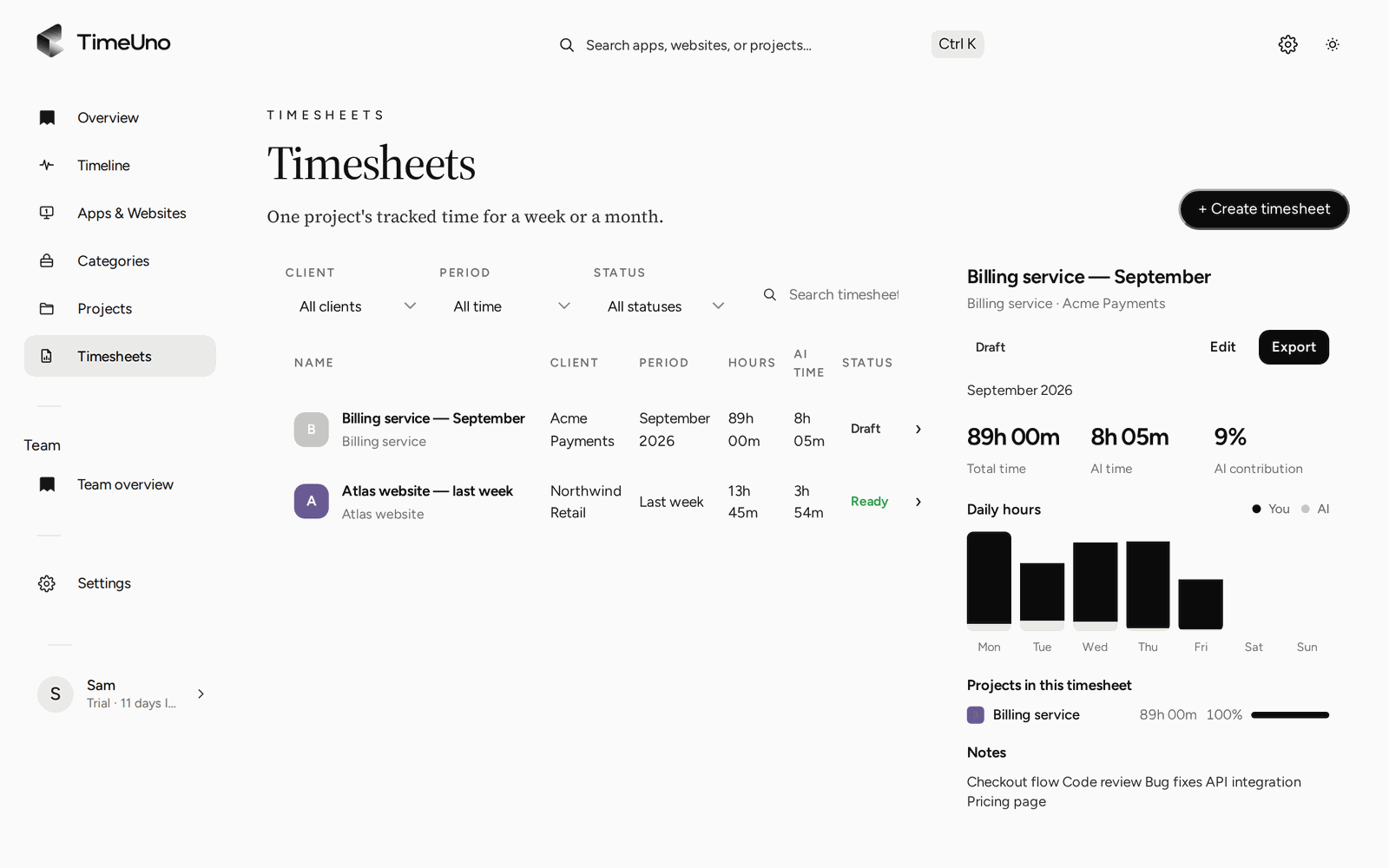
Filtrez vos feuilles de temps par client, période et statut (Brouillon ou Prête), ou faites une recherche. Cliquez sur l’une d’elles pour l’afficher à droite : temps total, temps d’IA, contribution de l’IA, heures par jour, projets inclus et notes. Exporter télécharge la feuille affichée au format CSV, et Modifier l’ouvre.
Historique
Sous l’éditeur, Historique liste ce qui s’est passé sur la feuille de temps, du plus récent au plus ancien : création, changements de statut, liens partagés (avec expiration, protection par PIN et envoi automatique ou non), ouverture par le client, rappels envoyés, décision du client avec son commentaire, liens révoqués, exports et actualisations. Il est en lecture seule et visible quel que soit le statut. Dans la liste, un petit badge à côté du statut indique si le client a ouvert le lien, approuvé, refusé ou demandé des modifications.