

O widget do desktop
O aplicativo para desktop fica na bandeja do sistema (na barra de menus, no Mac) e mostra um pequeno widget que fica por cima das suas janelas. Arraste para onde quiser; ele lembra onde você o deixou.
Três tamanhos
- Ponto: o símbolo do TimeUno. Uma marcação aparece quando uma ferramenta de IA está trabalhando ou quando o TimeUno tem uma pergunta para você. Clique para abrir a barra.
- Barra: uma barra preta com o que você está fazendo, o tempo e sua pontuação de produtividade. Clique para abrir o painel. Ela volta a ser um ponto depois de 10 segundos sem o ponteiro em cima.
- Painel: a visão completa, descrita abaixo. Clique fora dele para voltar à barra.


O painel
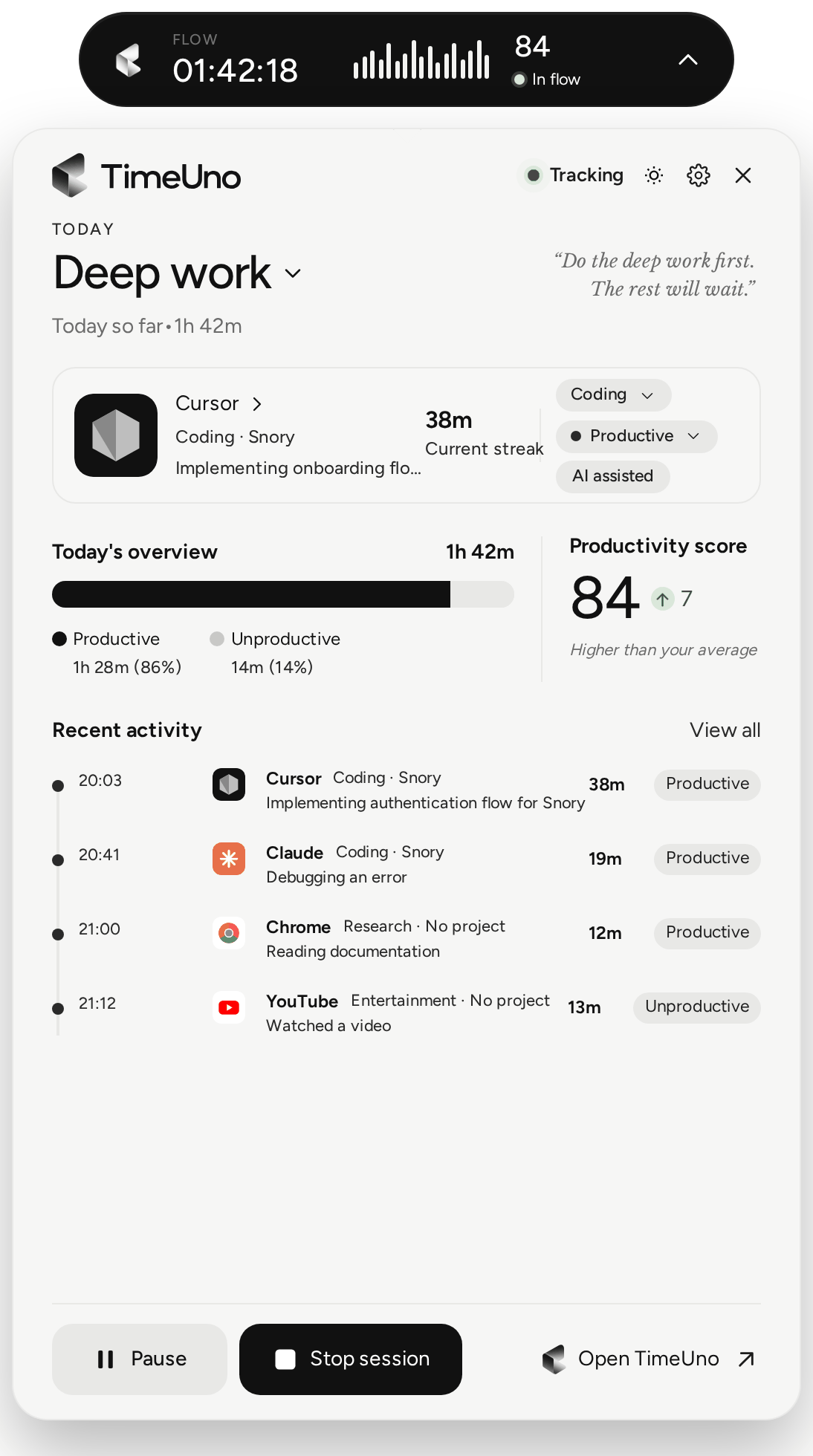
O painel mostra a sessão ao vivo, ou o dia inteiro se você trocar Esta sessão por Hoje, no topo:
- o app em que você está, com a categoria e o veredito. Clique em qualquer um para corrigir (veja Correções e regras);
- há quanto tempo você está nisso e um resumo da sessão;
- Pontuação de produtividade: de 0 a 100, a nota da sua atividade ponderada pelo tempo. O trabalho focado conta mais, o trabalho engajado um pouco menos e as distrações menos ainda; o tempo inativo fica de fora. Um dia só de trabalho engajado fica em torno de 75. De 80 para cima é Em flow, de 60 para cima Produtivo, de 40 para cima Misto e abaixo disso Distraído. A seta compara com a sua média dos últimos 14 dias, em pontos;
- sua atividade recente. Ver tudo abre a lista completa, que você pode filtrar por produtivo, improdutivo ou app.
Na parte de baixo:
- Pausar interrompe o rastreamento por 15 minutos, 30 minutos, 1 hora ou até você retomar. Veja Pausa e captura.
- Encerrar sessão termina a sessão; Iniciar sessão começa uma nova.
- Abrir o TimeUno abre o seu painel.
Perguntas que o widget faz
- O Slack foi trabalho? quando o TimeUno não tem certeza. Responda Trabalho, Não é trabalho ou Agora não.
- Rastrear X como projeto? na primeira vez que ele vê uma nova pasta de projeto. Adicionar ou Não adicionar.
- Sempre? depois que você corrige o mesmo app ou site do mesmo jeito algumas vezes. Transformar em regra ou Não, obrigado.
- Se você passar alguns minutos em um navegador sem a extensão, ele sugere instalá-la, uma única vez.
Configurações
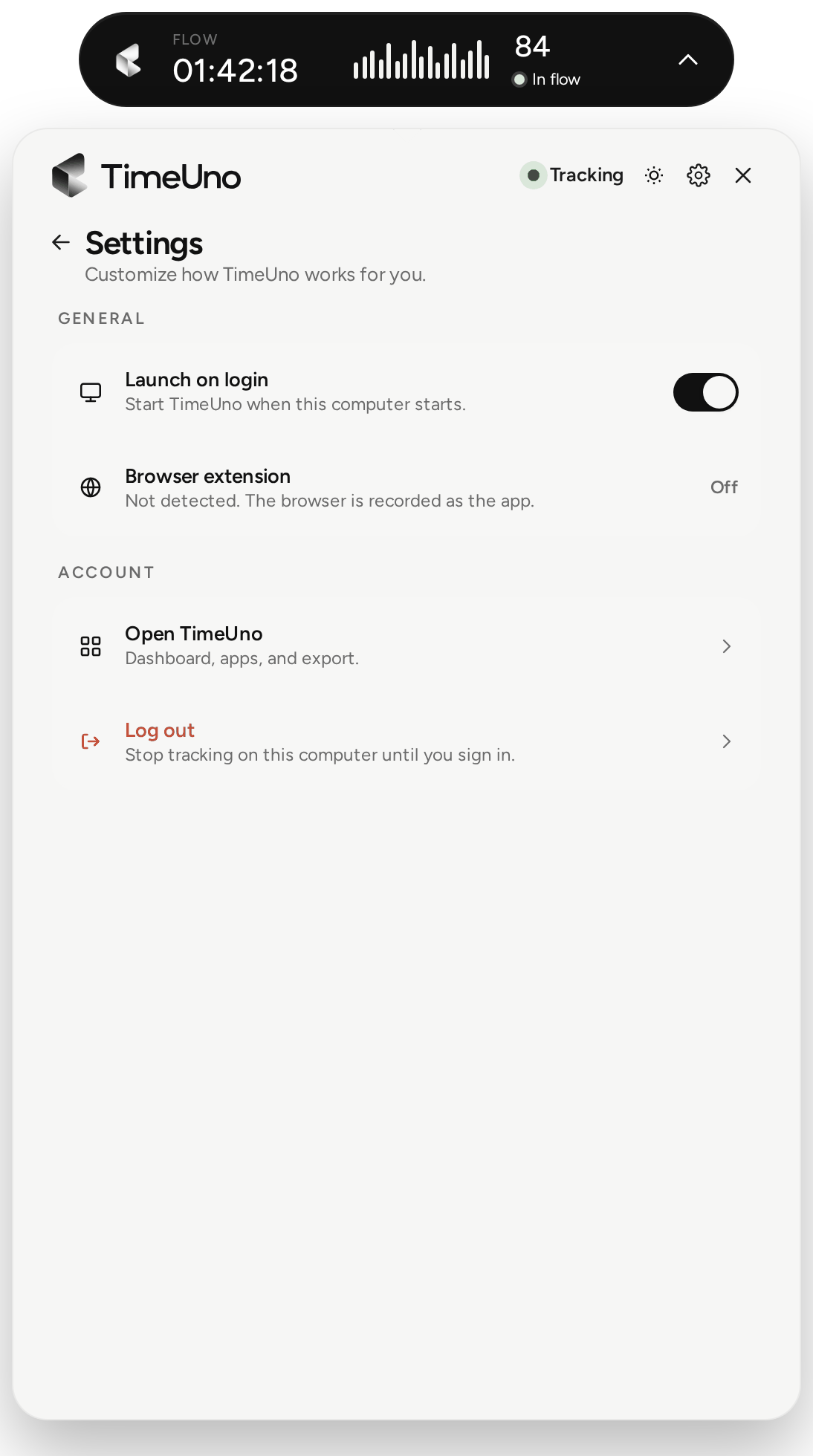
A engrenagem abre:
- Atualização: mostra TimeUno x.y está pronto quando há uma atualização esperando. Veja Atualizações.
- Geral: Abrir ao fazer login e se a extensão do navegador está conectada.
- Configuração: no Linux com GNOME, a etapa de rastreamento de janelas. Veja Linux.
- Privacidade: Fazer capturas de tela e Ler texto da tela.
- Conta: Abrir o TimeUno e Sair, que interrompe o rastreamento neste computador até você entrar de novo.
O menu da bandeja
Clique no ícone do TimeUno na bandeja ou na barra de menus para ver: o tempo rastreado hoje, Abrir o TimeUno (a janela principal), Abrir meu painel, Ocultar widget flutuante / Mostrar widget flutuante, Pausar rastreamento / Retomar rastreamento e Encerrar o TimeUno.