

Criar e exportar folhas de horas (CSV)
Criar uma folha de horas
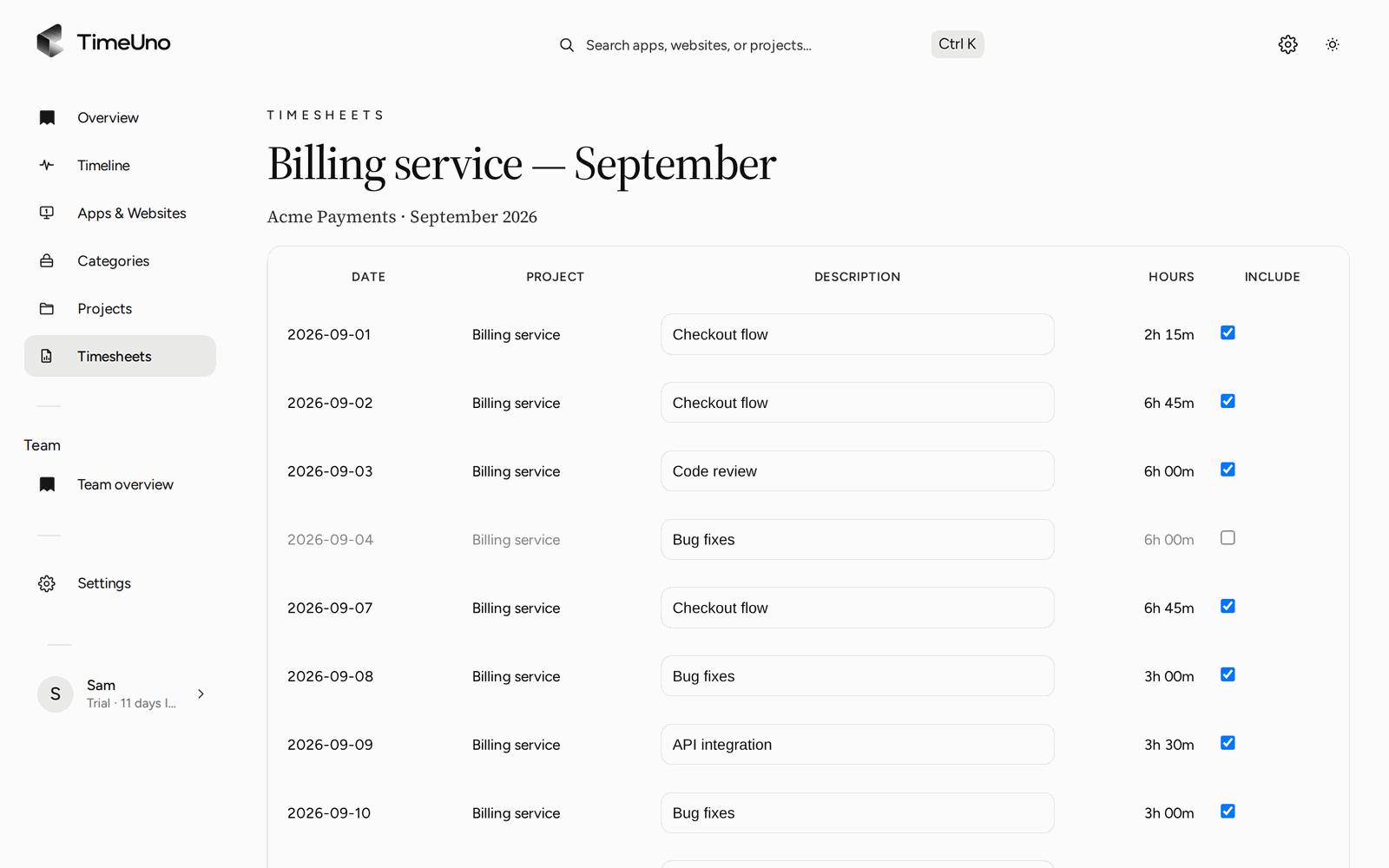
Abra Folhas de horas e clique em + Criar folha de horas. Escolha o período (Esta semana, Semana passada ou Este mês), o projeto e, se quiser, o nome de um cliente. O TimeUno preenche uma linha por dia com o tempo que você rastreou nesse projeto. Se nada foi rastreado nele no período, ele avisa. Em Linhas, escolha Uma linha por dia ou Uma linha por bloco de trabalho. Um bloco de trabalho junta o tempo que você rastreou no projeto com pausas de até 15 minutos, e mostra o horário de início e de fim na folha de horas, na página que seu cliente vê e no CSV.
Editar
- Mude a descrição de uma linha. As alterações são salvas quando você sai do campo.
- Abra Apps e sites abaixo de uma linha registrada para ver de quais apps e sites veio o tempo dela. Só você vê isso; seu cliente não.
- Clique em Atualizar para refazer as linhas a partir do seu registro mais recente. As descrições escritas pelo TimeUno são atualizadas, e uma descrição que você editou mantém o seu texto.
- Clique em ✦ Escrever descrições para a IA escrever as descrições a partir do projeto, das horas, dos apps, dos sites e dos títulos de janela de cada linha, no idioma do seu app. Ela só preenche as linhas que ainda têm o texto do TimeUno, nunca uma que você escreveu. O botão ✦ ao lado de uma linha reescreve só essa linha. O texto da IA fica marcado com IA até você editá-lo, e Atualizar o mantém. A IA trabalha as linhas de 12 em 12, e uma barra mostra quantas já foram. Clique em Cancelar para parar e manter o que foi escrito. Se ela não conseguir terminar, as linhas que já escreveu ficam, e Tentar de novo escreve só o resto. As descrições com IA têm um limite diário, e cada grupo de 12 linhas conta uma vez.
- Marque as caixas na frente das linhas (ou a do cabeçalho para todas) para mudar várias de uma vez: Excluir, Incluir, Definir descrição para dar a todas a mesma descrição, ✦ Escrever com IA ou apagar as linhas que você adicionou à mão. Limpar seleção encerra a seleção.
- Troque Linhas entre Uma linha por dia e Uma linha por bloco de trabalho para reagrupar um rascunho. Se houver linhas com horas alteradas, excluídas ou com uma descrição escrita por você ou pela IA, o TimeUno pergunta antes. Cada nova linha mantém a descrição e a opção Incluir da linha com que mais se sobrepõe. As horas alteradas só ficam numa linha que cobre o mesmo tempo de antes; uma linha que se divide ou se junta volta às horas registradas.
- Desmarque Incluir para deixar uma linha de fora. O total se ajusta.
- Clique em Marcar como pronta quando estiver finalizada. Uma folha de horas pronta fica bloqueada.
- Clique em Baixar CSV para enviá-la.
Tarifas e cobrança
Proprietários e administradores definem em Configurações a moeda, a tarifa padrão e o arredondamento (nenhum, 6, 15 ou 30 minutos; ao mais próximo ou para cima), em Equipe uma tarifa por pessoa e em cada projeto e cliente uma tarifa e o tipo de cobrança (Por hora, Preço fixo com orçamento opcional ou Não faturável). Uma folha de horas usa primeiro a tarifa do projeto, depois a do cliente, a da pessoa e a padrão do espaço de trabalho, e a mantém até você clicar em Reaplicar tarifas atuais em um rascunho. Desmarque Faturável para cobrar uma linha a zero. Seu cliente vê os valores na página dele e escolhe como as linhas não faturáveis aparecem: ocultas, 0 ou Sem cobrança. Membros veem apenas horas.
Exportar em PDF e dados da empresa
Proprietários e administradores informam em Configurações, Dados da empresa o nome da empresa, o endereço, o CNPJ ou identificação fiscal e um logotipo (PNG ou JPEG, até 512 KB). Deixe um campo vazio para ele não aparecer no PDF. Clique em Baixar PDF no editor da folha de horas, ou deixe seu cliente fazer isso na página dele, para obter uma folha de horas imprimível com seu logotipo e os dados da empresa no topo, o nome da folha, o período, a pessoa e o cliente, uma linha por entrada (data, horário nos blocos de trabalho, descrição, horas e valor), os totais e a resposta do cliente assim que ele der uma. Ele segue as mesmas regras de cobrança da página do seu cliente: linhas excluídas e linhas não faturáveis configuradas como ocultas ficam de fora, e os membros recebem apenas horas. O PDF é escrito no idioma de quem criou a folha de horas. Ele usa uma fonte incluída que cobre caracteres latinos, cirílicos, gregos e japoneses; outros, como texto em coreano, árabe, hebraico ou tailandês em uma descrição, podem não ser impressos.
Repetir e lembretes
Com Repetir em uma folha de horas (ou Recorrentes na lista), o TimeUno prepara o rascunho para você toda semana, a cada duas semanas ou todo mês. O rascunho aparece quando o período termina, mais um dia de folga, no seu fuso horário. Períodos sem tempo registrado são ignorados. Se você deixar três rascunhos seguidos sem mexer, a programação pausa e o TimeUno envia um e-mail; retome pela lista. Ative Enviar o link ao cliente para enviar o link de aprovação por e-mail assim que você marcar um rascunho como Pronta.
Links de aprovação sem resposta recebem lembretes: por padrão após 3 dias, depois a cada 3 dias, no máximo duas vezes, e mais uma vez um dia antes de o link expirar. Você recebe uma cópia de cada um. Altere os padrões em Configurações, para um cliente em Clientes, ou para um link ao compartilhar. Só há lembretes para links que o TimeUno enviou por e-mail, e eles param quando o cliente responde, você revoga o link ou a folha volta a rascunho.
A lista
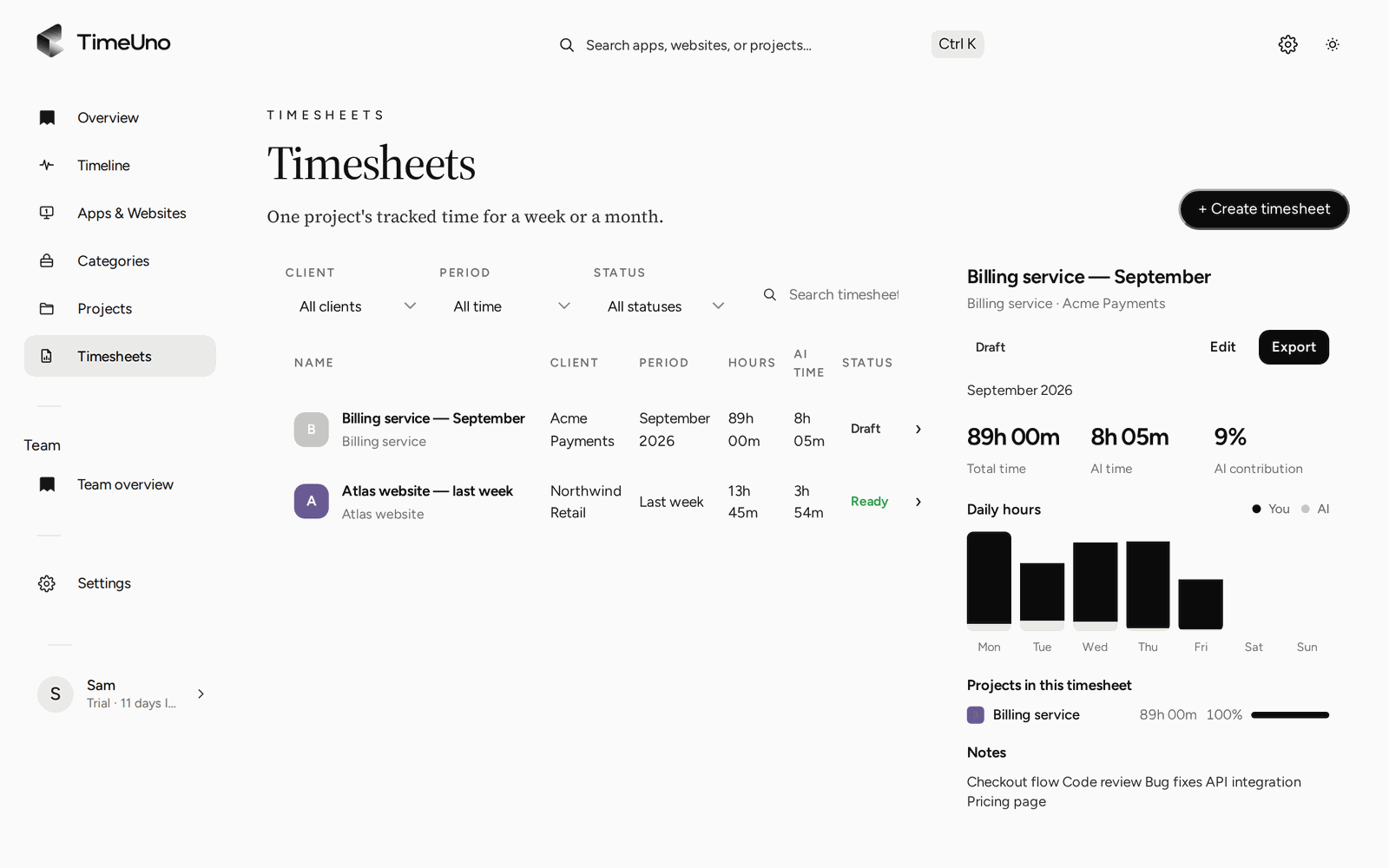
Filtre suas folhas de horas por cliente, período e status (Rascunho ou Pronta), ou pesquise. Clique em uma para ver a prévia à direita: tempo total, tempo de IA, contribuição da IA, horas por dia, os projetos incluídos e as notas. Exportar baixa em CSV a folha de horas exibida, e Editar abre a folha para edição.
Histórico
Abaixo do editor, Histórico lista o que aconteceu com a planilha de horas, do mais recente ao mais antigo: criação, mudanças de status, links compartilhados (com validade, se têm PIN e se foram enviados automaticamente), aberta pelo cliente, lembretes enviados, a decisão do cliente com o comentário, links revogados, exportações e atualizações. É somente leitura e aparece em qualquer status. Na lista, um pequeno selo ao lado do status mostra se o cliente abriu o link, aprovou, rejeitou ou pediu alterações.