

Guia rápido: configure o TimeUno
1. Crie sua conta
Acesse app.timeuno.io. Escolha Continuar com o Google, ou informe seu e-mail e uma senha e clique em Criar conta. Se usar um endereço de e-mail, enviamos um link de confirmação. Clique nele e pronto, você já entra.
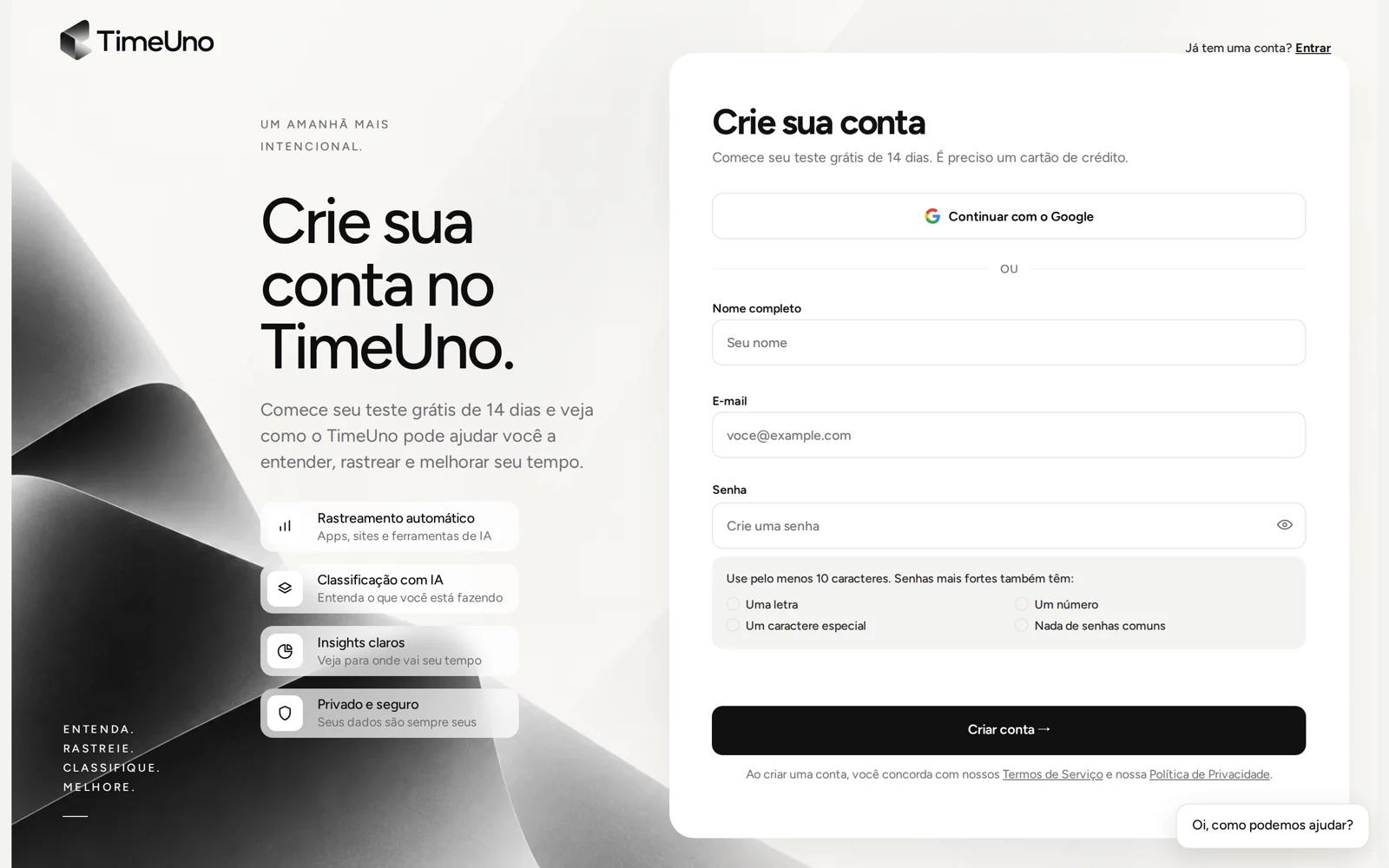
Não recebeu o e-mail? Confira a pasta de spam e clique em reenviar o e-mail na tela “Confira sua caixa de entrada”. Endereços com + (como you+timeuno@example.com) ainda não são aceitos; use seu endereço sem o +. Esqueceu a senha depois? Use Esqueceu a senha? na página de login.
2. Configure seu espaço de trabalho e comece o teste grátis
Em seguida vem uma configuração rápida:
- Para quem é este espaço de trabalho? Só eu, ou Minha empresa se você estiver configurando para uma equipe. Dê um nome ao espaço de trabalho.
- Como é o seu trabalho? Isso ajuda o TimeUno a classificar seu tempo.
- Em que você quer que o TimeUno ajude? Escolha até três opções.
- Em um espaço de trabalho de equipe, Adicione os membros da sua equipe agora ou mais tarde. Os convites são enviados quando o teste começa.
- Escolha seu plano, mensal ou anual, e clique em Iniciar teste grátis de 14 dias.
Você cadastra um cartão no início, e ele só é cobrado quando o teste termina. Cancele antes disso e você não paga nada. Veja Planos e teste grátis.
3. Instale o aplicativo para desktop
Baixe na página de download e siga o guia do seu sistema: Windows, macOS ou Linux.
4. Conecte o app à sua conta
Abra o app e clique em Entrar pelo navegador. Uma aba do navegador se abre. Entre na sua conta ali e aprove a conexão. O app mostra Tudo pronto: clique em Iniciar rastreamento. Veja Conectar um dispositivo.
5. Adicione a extensão do navegador (opcional)
Sem a extensão, o navegador aparece só como “Chrome” ou “Firefox”. A extensão acrescenta o site em que você está e rastreia os chats de IA no seu navegador. Veja Extensão do navegador.
Seu painel em app.timeuno.io vai sendo preenchido conforme você trabalha.