

デスクトップウィジェット
デスクトップアプリはシステムトレイ(Macではメニューバー)に常駐し、ほかのウィンドウより前面に表示される小さなウィジェットを表示します。ウィジェットは好きな場所にドラッグでき、置いた位置は記憶されます。
3つのサイズ
- ドット: TimeUnoのマークです。AIツールが作業中のときや、TimeUnoから質問があるときは目印が表示されます。クリックするとピルが開きます。
- ピル: 今の作業、時間、生産性スコアを表示する黒いバーです。クリックするとパネルが開きます。ポインターを10秒間離すとドットに戻ります。
- パネル: すべての情報を表示する画面です(下記参照)。パネルの外側をクリックするとピルに戻ります。


パネル
パネルには現在のセッションが表示されます。上部でこのセッションを今日に切り替えると、1日全体が表示されます。
- 使用中のアプリと、そのカテゴリーと判定。どちらもクリックして修正できます(修正とルールを参照)。
- その作業を続けている時間と、セッションの概要。
- 生産性スコア:0〜100の値で、アクティビティを時間で重み付けして評価したものです。ディープワークが最も高く、集中した作業がそれに次ぎ、気晴らしが最も低く評価されます。アイドル時間は含まれません。集中した作業だけの1日なら約75になります。80以上はフロー中、60以上は生産的、40以上はムラあり、それ未満は散漫です。矢印は、直近14日間の平均との差をポイントで示します。
- 最近のアクティビティ。すべて表示で一覧を開き、生産的、非生産的、アプリで絞り込めます。
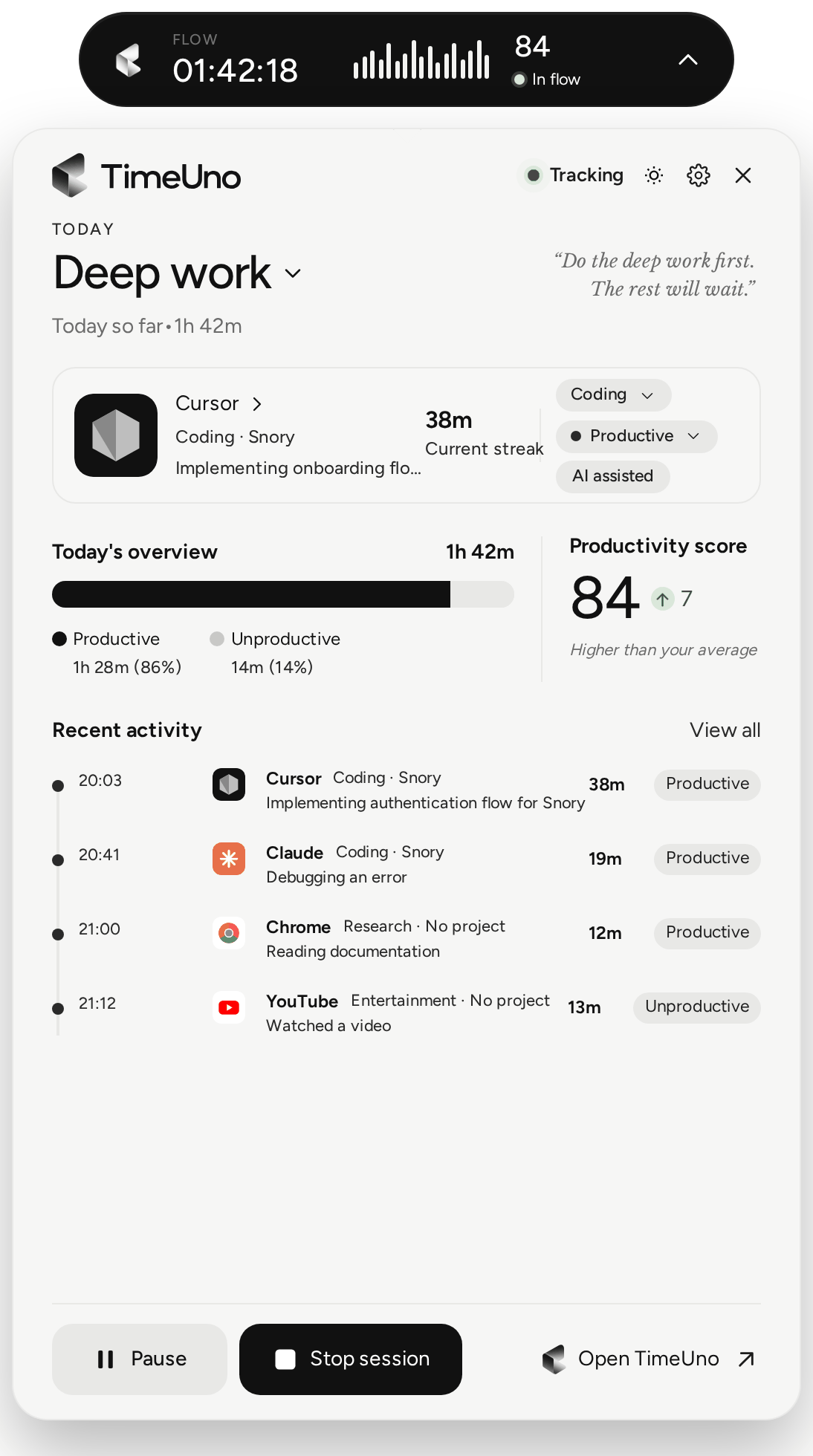
下部には次のボタンがあります。
- 一時停止:15分、30分、1時間、または再開するまでトラッキングを止めます。詳しくは一時停止とキャプチャの設定をご覧ください。
- セッションを終了でセッションを終了し、セッションを開始で新しいセッションを始めます。
- TimeUnoを開くでダッシュボードを開きます。
ウィジェットからの質問
- 「Slackは仕事でしたか?」:TimeUnoが判断できないときに表示されます。仕事、仕事ではない、後でのいずれかで答えます。
- 「Xをプロジェクトとして記録しますか?」:新しいプロジェクトフォルダを初めて検出したときに表示されます。追加または追加しないを選びます。
- 「今後も同じにしますか?」:同じアプリやサイトを同じように何度か修正したときに表示されます。ルールにするまたは結構ですを選びます。
- 拡張機能なしでブラウザを数分間使うと、拡張機能のインストールを一度だけ提案します。
設定
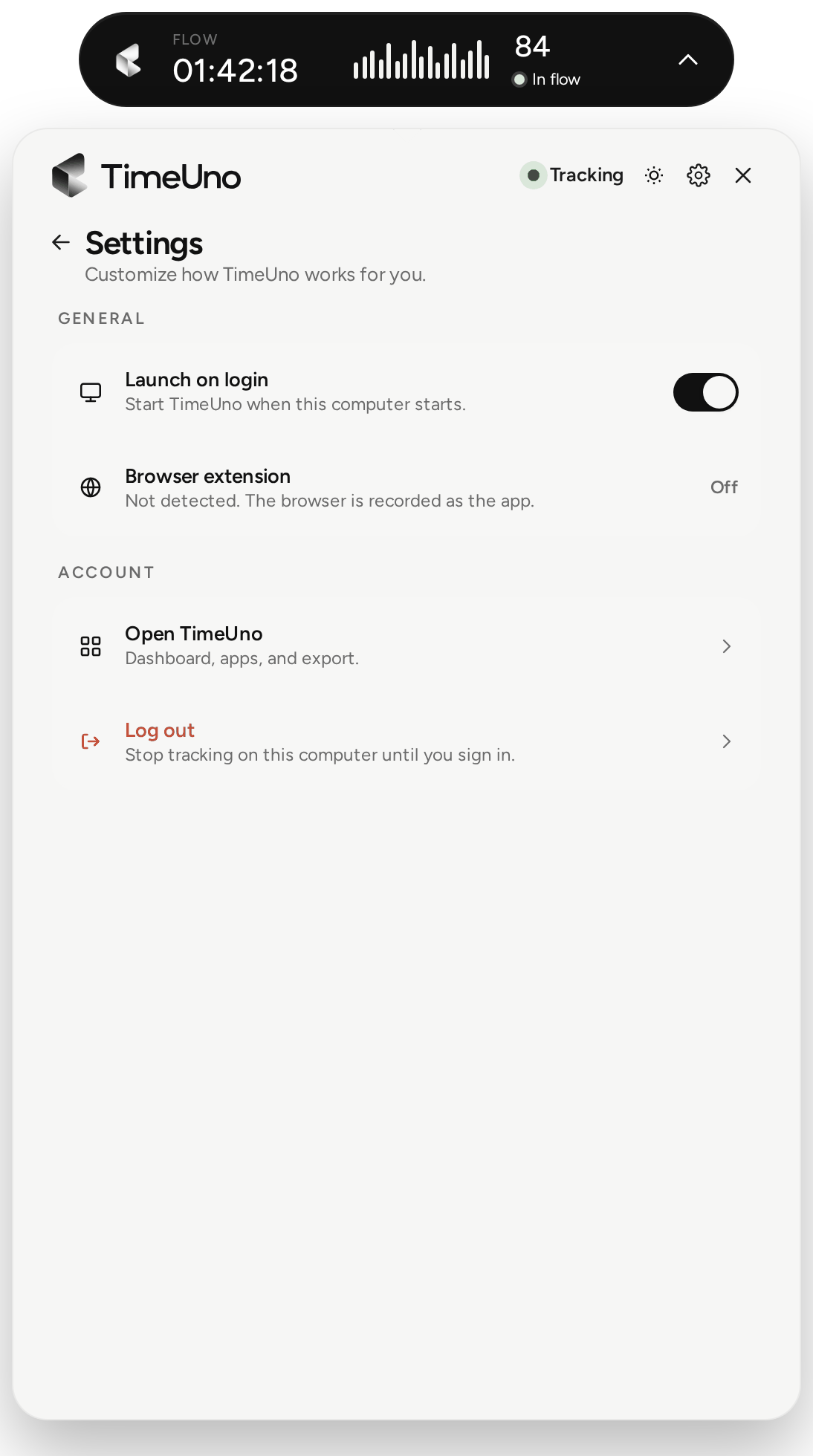
歯車アイコンをクリックすると、次の項目が開きます。
- アップデート: アップデートの準備ができるとTimeUno x.yの準備ができましたと表示されます。詳しくはアップデートをご覧ください。
- 一般: ログイン時に起動と、ブラウザ拡張機能の接続状態。
- セットアップ: GNOMEを使うLinuxでの、ウィンドウトラッキングの設定手順。詳しくはLinuxをご覧ください。
- プライバシー: スクリーンショットを撮影と画面上のテキストを読み取る。
- アカウント: TimeUnoを開くとサインアウト。サインアウトすると、再度サインインするまでこのパソコンでのトラッキングが止まります。
トレイメニュー
トレイまたはメニューバーのTimeUnoアイコンをクリックすると、今日の記録時間、TimeUnoを開く(メインウィンドウ)、ダッシュボードを開く、フローティングウィジェットを非表示 / フローティングウィジェットを表示、トラッキングを一時停止 / トラッキングを再開、TimeUnoを終了が表示されます。