

Conectar o Claude ou o ChatGPT (MCP)
O TimeUno tem um servidor MCP, então um app de IA pode responder perguntas como “Quanto do meu dia hoje foi produtivo?” ou “No que eu trabalhei esta semana?” com base no seu tempo rastreado de verdade. Ele também pode pausar o rastreamento ou adicionar uma nota quando você pedir.
URL do servidor: https://app.timeuno.io/mcp
Você precisa de uma conta do TimeUno com um teste ou plano ativo.
Conectar
Quando você adiciona o servidor, o app abre o TimeUno no seu navegador. Entre na sua conta, confira o nome do app e para onde ele vai te mandar de volta, e clique em Permitir.
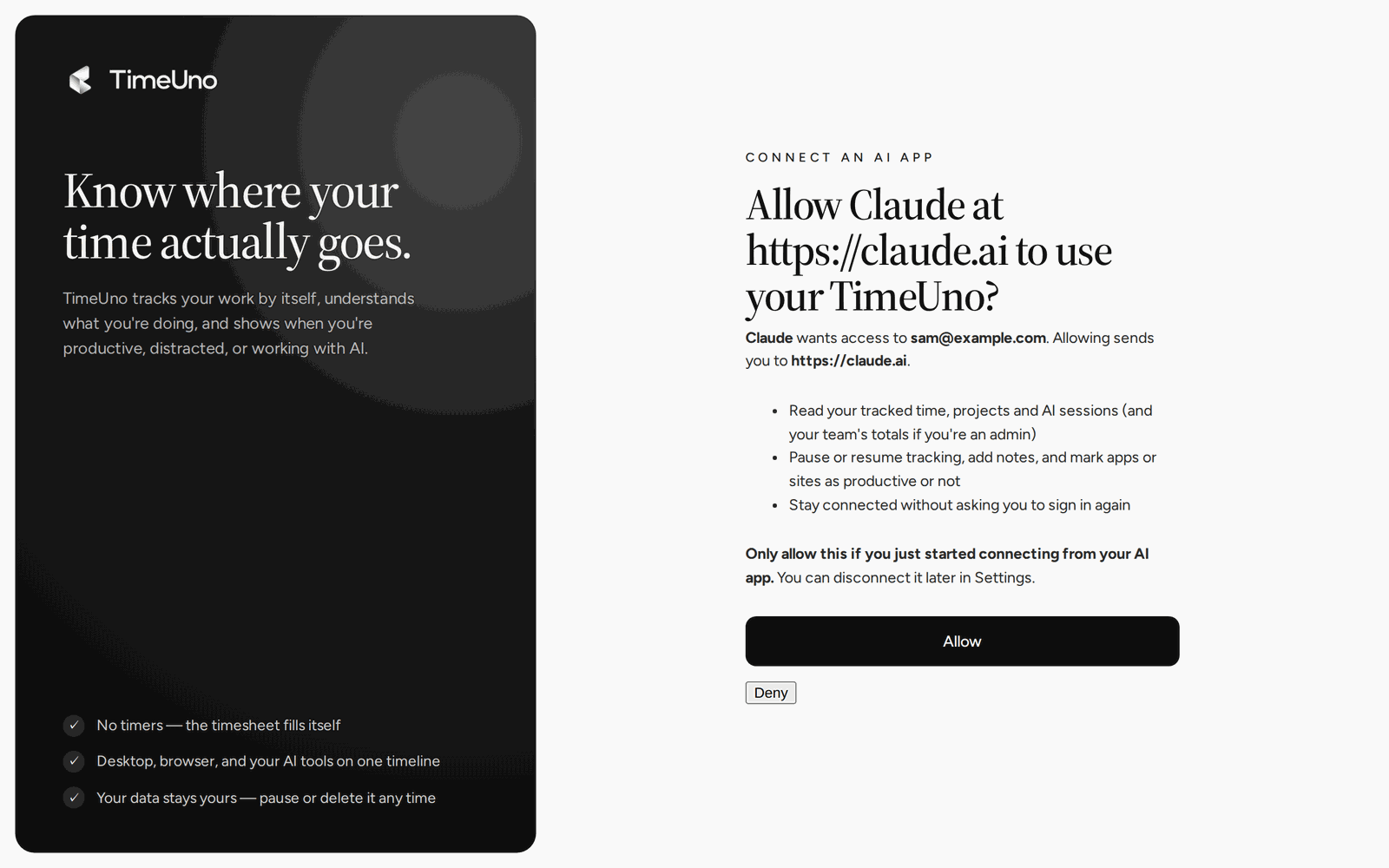
- Claude, plano Pro ou Max (claude.ai ou o app para desktop): acesse Customize → Connectors, clique em + Add e depois em Add custom connector. Dê o nome TimeUno, cole a URL do servidor e clique em Continue.
- Claude, plano Team ou Enterprise: um proprietário adiciona em Organization settings → Connectors → Add → Custom → Web com a URL do servidor. Depois, cada membro conecta e entra na própria conta do TimeUno.
- ChatGPT: ative o modo de desenvolvedor em Settings → Apps → Advanced settings (em um espaço de trabalho Business, um admin precisa liberar antes). Depois acesse Settings → Apps → Create, cole a URL do servidor, escolha OAuth e clique em Scan Tools e depois em Create.
- Claude Code: execute
claude mcp add --transport http timeuno https://app.timeuno.io/mcpe depois/mcpdentro do Claude Code para entrar. - Cursor e outros clientes MCP: adicione um servidor remoto (Streamable HTTP) com a URL do servidor. Clientes compatíveis com OAuth fazem o login sozinhos.
O que o app pode fazer
Leitura (a permissão “read”):
| Ferramenta | O que responde |
|---|---|
get_summary | Um dia, semana ou mês: tempo rastreado, pontuação de produtividade, parcela produtiva, foco, tempo de IA e tempo inativo, principais categorias, apps, sites e projetos. |
get_timeline | Um dia como uma lista de blocos de atividade com app, site, título, categoria, veredito e projeto. |
get_current_activity | O que você está fazendo agora e se o rastreamento está pausado. |
get_projects | Tempo por projeto em uma semana, com a semana anterior. |
get_team_summary | Para proprietários e admins de equipe: o tempo, a pontuação de produtividade, a parcela produtiva e o tempo de IA de cada membro. Nunca apps, sites ou telas. |
Ações por você (a permissão “write”):
| Ferramenta | O que faz |
|---|---|
pause_tracking / resume_tracking | Pausa ou retoma o aplicativo para desktop, por alguns minutos ou até ser retomado. |
add_note | Adiciona uma nota à sua linha do tempo. |
set_productivity_rule | Faz um app ou site sempre contar como produtivo ou improdutivo. Veja Correções e regras. |
O app vê apenas o que essas ferramentas retornam. Ele nunca recebe capturas de tela nem o texto da tela.
Desconectar
Abra Configurações → Apps de IA conectados no painel e clique em Desconectar. O app perde o acesso na hora. Se o seu plano terminar, as ferramentas param de responder até ele voltar a ficar ativo.