

Inicio rápido: configura TimeUno
1. Crea tu cuenta
Ve a app.timeuno.io. Elige Continuar con Google, o escribe tu correo electrónico y una contraseña y haz clic en Crear cuenta. Si usas un correo electrónico, te enviamos un enlace de confirmación. Haz clic en él y habrás iniciado sesión.
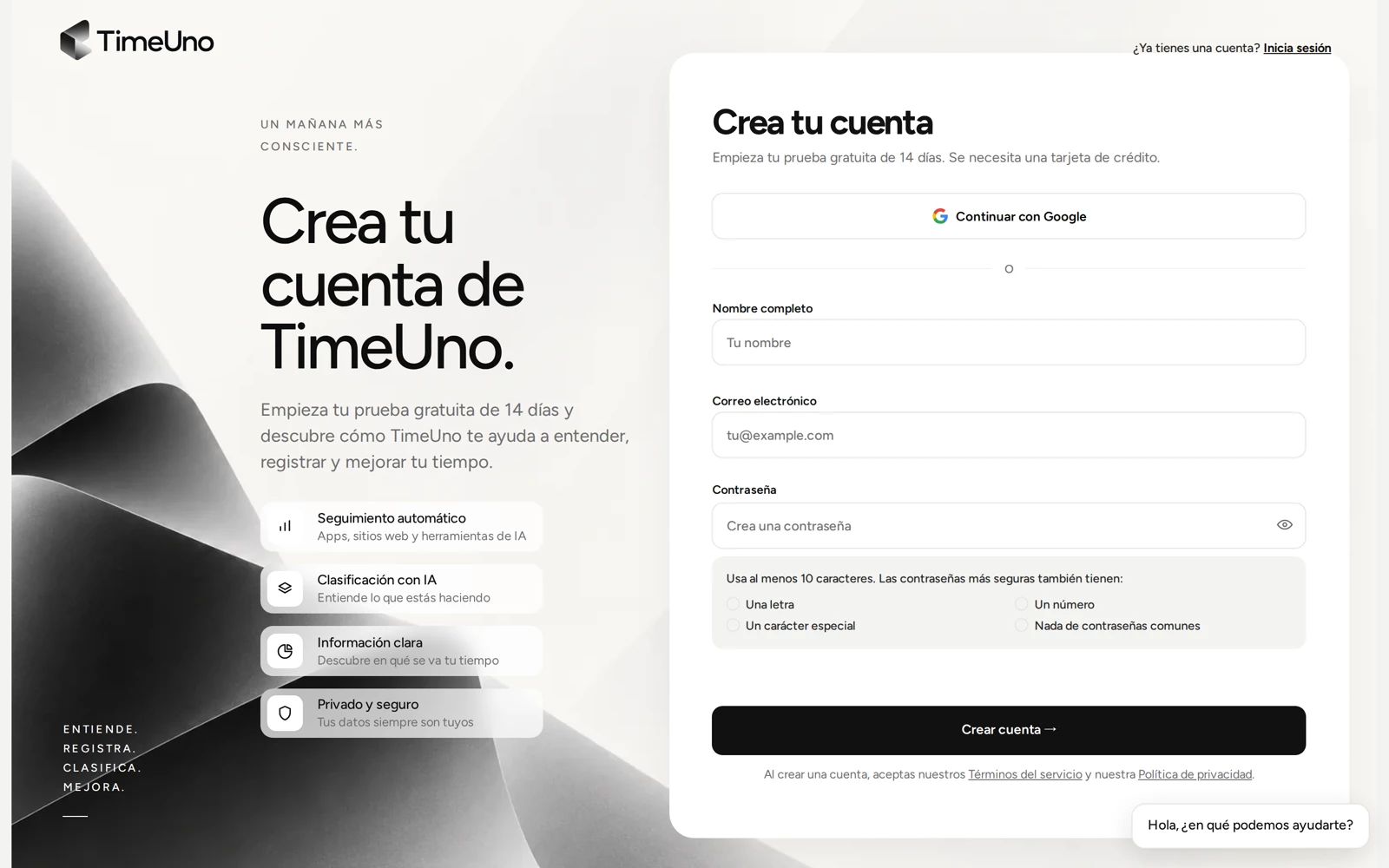
¿No te llegó el correo? Revisa la carpeta de spam y luego haz clic en reenviar el correo en la pantalla «Revisa tu bandeja de entrada». Las direcciones con + (como you+timeuno@example.com) todavía no son compatibles; usa tu dirección sin él. ¿Olvidaste tu contraseña más adelante? Usa ¿Olvidaste tu contraseña? en la página de inicio de sesión.
2. Configura tu espacio de trabajo y empieza la prueba
A continuación viene una breve configuración:
- ¿Para quién es este espacio de trabajo? Solo para mí, o Mi empresa si lo configuras para un equipo. Ponle un nombre al espacio de trabajo.
- ¿Cómo es tu trabajo? Esto ayuda a TimeUno a clasificar tu tiempo.
- ¿En qué quieres que te ayude TimeUno? Elige hasta tres opciones.
- En un espacio de trabajo de equipo, Añade a los miembros de tu equipo ahora o más tarde. Las invitaciones se envían cuando empieza la prueba.
- Elige tu plan, mensual o anual, y haz clic en Empezar la prueba gratuita de 14 días.
Añades una tarjeta al principio y solo se cobra cuando termina la prueba. Si cancelas antes, no pagas nada. Consulta Planes y prueba gratuita.
3. Instala la aplicación de escritorio
Descárgala desde la página de descargas y sigue la guía para tu sistema: Windows, macOS o Linux.
4. Conéctala a tu cuenta
Abre la aplicación y haz clic en Iniciar sesión con el navegador. Se abre una pestaña del navegador. Inicia sesión ahí y aprueba la conexión. La aplicación muestra Todo listo: haz clic en Empezar el seguimiento. Consulta Conectar un dispositivo.
5. Añade la extensión del navegador (opcional)
Sin la extensión, un navegador aparece solo como «Chrome» o «Firefox». La extensión añade el sitio en el que estás y hace el seguimiento de los chats de IA en tu navegador. Consulta Extensión del navegador.
Tu panel de control en app.timeuno.io se va llenando a medida que trabajas.