

Snelstart: TimeUno instellen
1. Maak je account aan
Ga naar app.timeuno.io. Kies Doorgaan met Google, of vul je e-mailadres en een wachtwoord in en klik op Account aanmaken. Bij een e-mailadres sturen we je een bevestigingslink. Klik erop en je bent ingelogd.
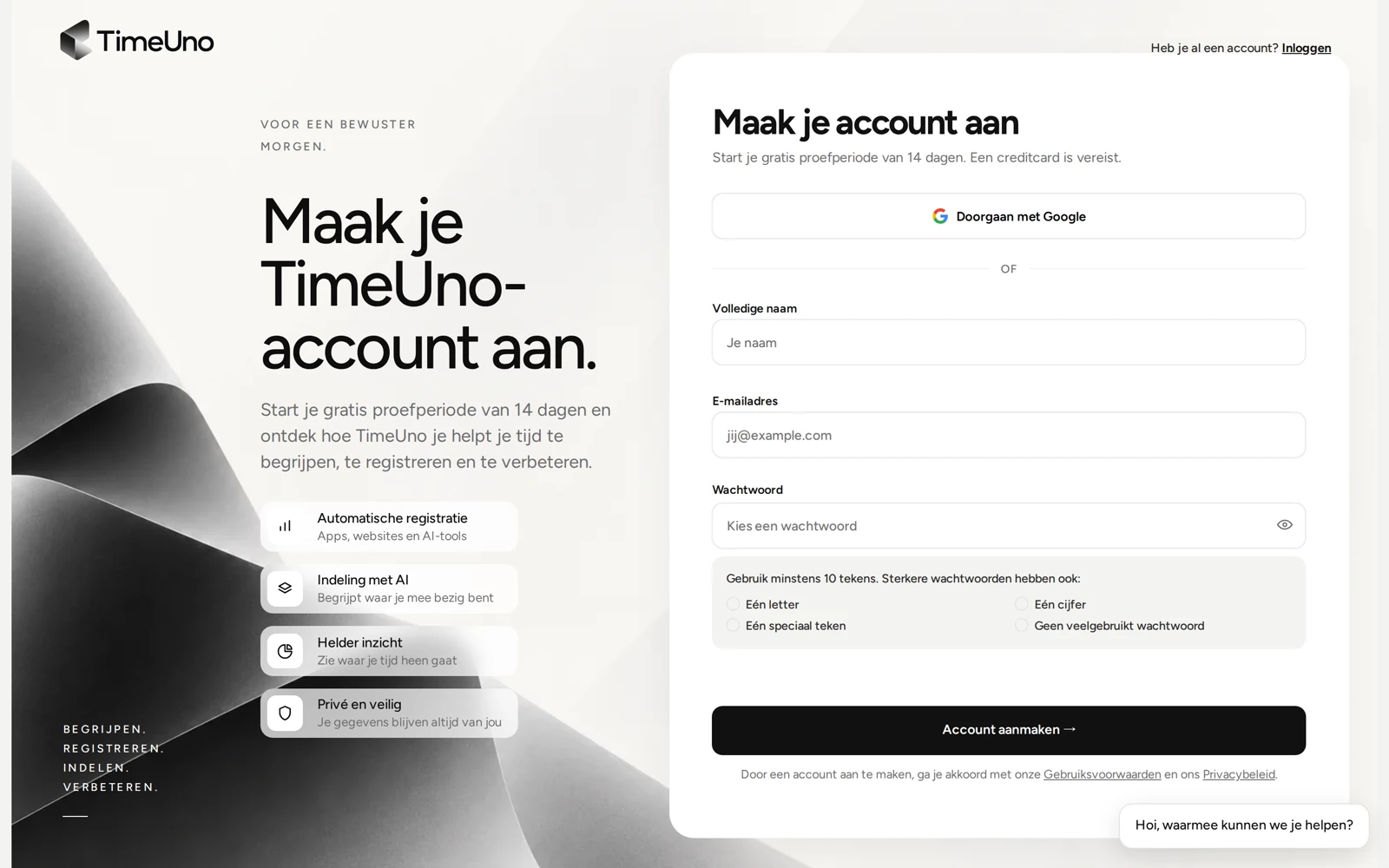
Geen e-mail ontvangen? Kijk in je spammap en klik dan op e-mail opnieuw versturen in het scherm “Kijk in je inbox”. Adressen met een + (zoals you+timeuno@example.com) worden nog niet ondersteund; gebruik je gewone adres. Later je wachtwoord vergeten? Gebruik Wachtwoord vergeten? op de inlogpagina.
2. Richt je werkruimte in en start de proefperiode
Daarna volgt een korte installatie:
- Voor wie is deze werkruimte? Alleen ik, of Mijn bedrijf als je hem voor een team inricht. Geef de werkruimte een naam.
- Hoe ziet je werk eruit? Zo kan TimeUno je tijd beter indelen.
- Waarbij wil je hulp van TimeUno? Kies er maximaal drie.
- In een teamwerkruimte kun je Je teamleden toevoegen, nu of later. De uitnodigingen gaan uit zodra de proefperiode start.
- Kies je abonnement, maandelijks of jaarlijks, en klik op Gratis proefperiode van 14 dagen starten.
Je voegt aan het begin een betaalkaart toe, die pas wordt belast als de proefperiode afloopt. Zeg je daarvoor op, dan betaal je niets. Zie Abonnementen en proefperiode.
3. Installeer de desktop-app
Download hem via de downloadpagina en volg de handleiding voor je systeem: Windows, macOS of Linux.
4. Koppel hem aan je account
Open de app en klik op Inloggen via je browser. Er opent een browsertabblad. Log daar in en keur de koppeling goed. De app toont Alles staat klaar: klik op Registratie starten. Zie Een apparaat koppelen.
5. Voeg de browserextensie toe (optioneel)
Zonder de extensie zie je een browser alleen als “Chrome” of “Firefox”. De extensie voegt de site toe waarop je zit en registreert AI-chats in je browser. Zie Browserextensie.
Je dashboard op app.timeuno.io vult zich terwijl je werkt.