

Instala la extensión del navegador
La extensión hace el seguimiento de los sitios en los que trabajas y de los chats de IA en tu navegador (claude.ai, ChatGPT, Gemini, Perplexity, DeepSeek, v0, Grok, Bolt, Lovable, Replit), incluidas las pestañas en segundo plano. Funciona sola o junto con la aplicación de escritorio. Sin ella, un navegador aparece solo como «Chrome» o «Firefox».
Instalar
Consíguela en la página de descargas, que enlaza a Chrome Web Store y Firefox Add-ons (Firefox 128 y versiones posteriores). Las versiones para Edge y Safari llegarán pronto; hasta que sus fichas en las tiendas estén publicadas, la página de descargas las marca como próximamente.
Conectarla
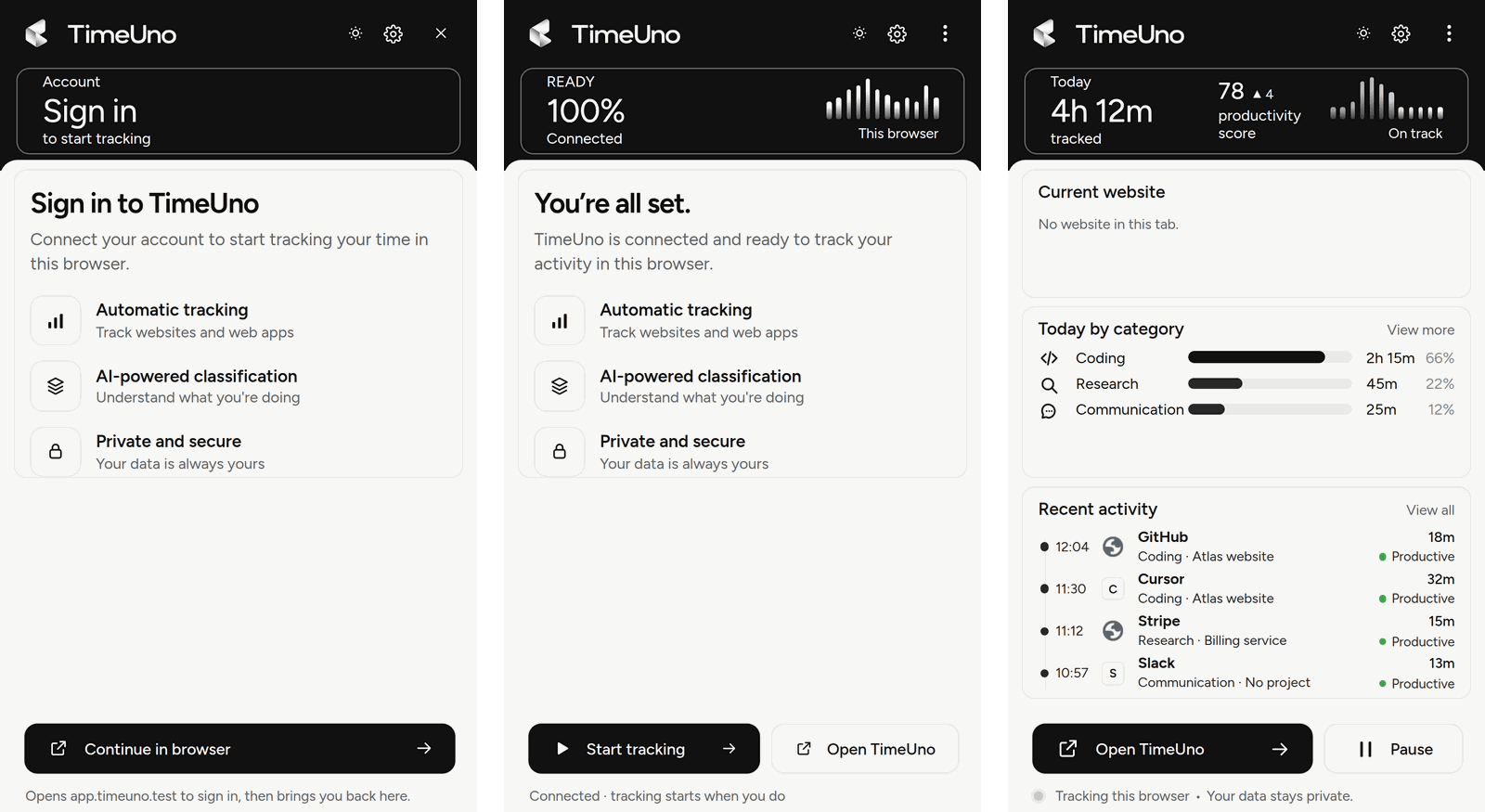
- Haz clic en el icono de TimeUno en la barra de herramientas y luego en Continuar en el navegador.
- Se abre una pestaña. Inicia sesión y haz clic en Conectar este navegador.
- La ventana emergente muestra Todo listo. Haz clic en Empezar el seguimiento.
Con y sin la aplicación de escritorio
Por sí sola, la extensión registra la página en la que estás, los chats de IA y el audio o vídeo que se reproduce en una pestaña en segundo plano, y lo sube ella misma. Una página deja de contar cuando cambias a otra app, te alejas durante 2 minutos o pausas el seguimiento.
Con la aplicación de escritorio también obtienes el tiempo de tus otras apps. La aplicación registra la ventana que tienes delante; la extensión le indica qué sitio muestra esa ventana y qué dice la página, y ambas suben los datos a través de la aplicación, así que nada se cuenta dos veces.
Las dos se vinculan solas cuando ambas están conectadas a la misma cuenta. Si no lo hacen, copia la clave desde la ventana principal de la aplicación de escritorio, en Configuración → Extensión del navegador (opcional), y pégala en la configuración de conexión de la extensión como Clave de la aplicación de escritorio.
El icono de la barra de herramientas
- Punto verde: conectada, con la aplicación de escritorio en ejecución.
- Punto gris: conectada, haciendo el seguimiento de este navegador por su cuenta (la aplicación de escritorio no está en ejecución).
- En pausa: el seguimiento está en pausa aquí o en la aplicación de escritorio.
- Sin indicador: todavía no está conectada.
La ventana emergente
La ventana emergente muestra tu día de un vistazo: el tiempo registrado, tu puntuación de productividad comparada con tu promedio, el sitio en el que estás (puedes cambiar ahí mismo su categoría, su veredicto o su proyecto) y tu actividad reciente.
- Pausar detiene el seguimiento durante 15 minutos, 30 minutos, 1 hora o hasta que lo reanudes. Cuando la extensión está vinculada a la aplicación de escritorio, también pausa la aplicación.
- Cuando TimeUno no está seguro de un sitio, la ventana emergente pregunta ¿Era trabajo? con Trabajo, No es trabajo o Ahora no (vuelve a preguntar mañana).
- Sin la aplicación de escritorio, la ventana emergente pregunta por las carpetas de proyecto nuevas: ¿Registrar X como proyecto? con Añadir o No añadir.
- Configuración incluye la conexión, un selector de tema y Cerrar sesión. Leer el texto en pantalla también desactiva el texto de la página en la extensión. Abrir al iniciar sesión y Hacer capturas de pantalla cambian la aplicación de escritorio, así que necesitan que esté en ejecución.
Si no tienes conexión o has cerrado sesión, la extensión conserva lo que registró y lo sube más tarde.
Qué envía
El sitio, la dirección (sin los secretos de inicio de sesión, como tokens y códigos), el título de la pestaña y hasta 4.000 caracteres del texto visible de la página, para que TimeUno sepa qué estabas haciendo ahí. Nunca lo que escribes en los campos. En los sitios de IA, el texto incluye tus prompts y las respuestas de la IA; también envía si la IA está generando y si la pestaña está visible. En Chrome, el icono del sitio. Desactiva el texto en Configuración → Leer el texto en pantalla. Consulta Qué recopila TimeUno.
Ventanas privadas
Los navegadores no ejecutan extensiones en ventanas privadas a menos que lo permitas. Si no lo haces, ese tiempo queda registrado como el navegador, sin el nombre del sitio.