

Crea y exporta hojas de horas (CSV)
Crear una hoja de horas
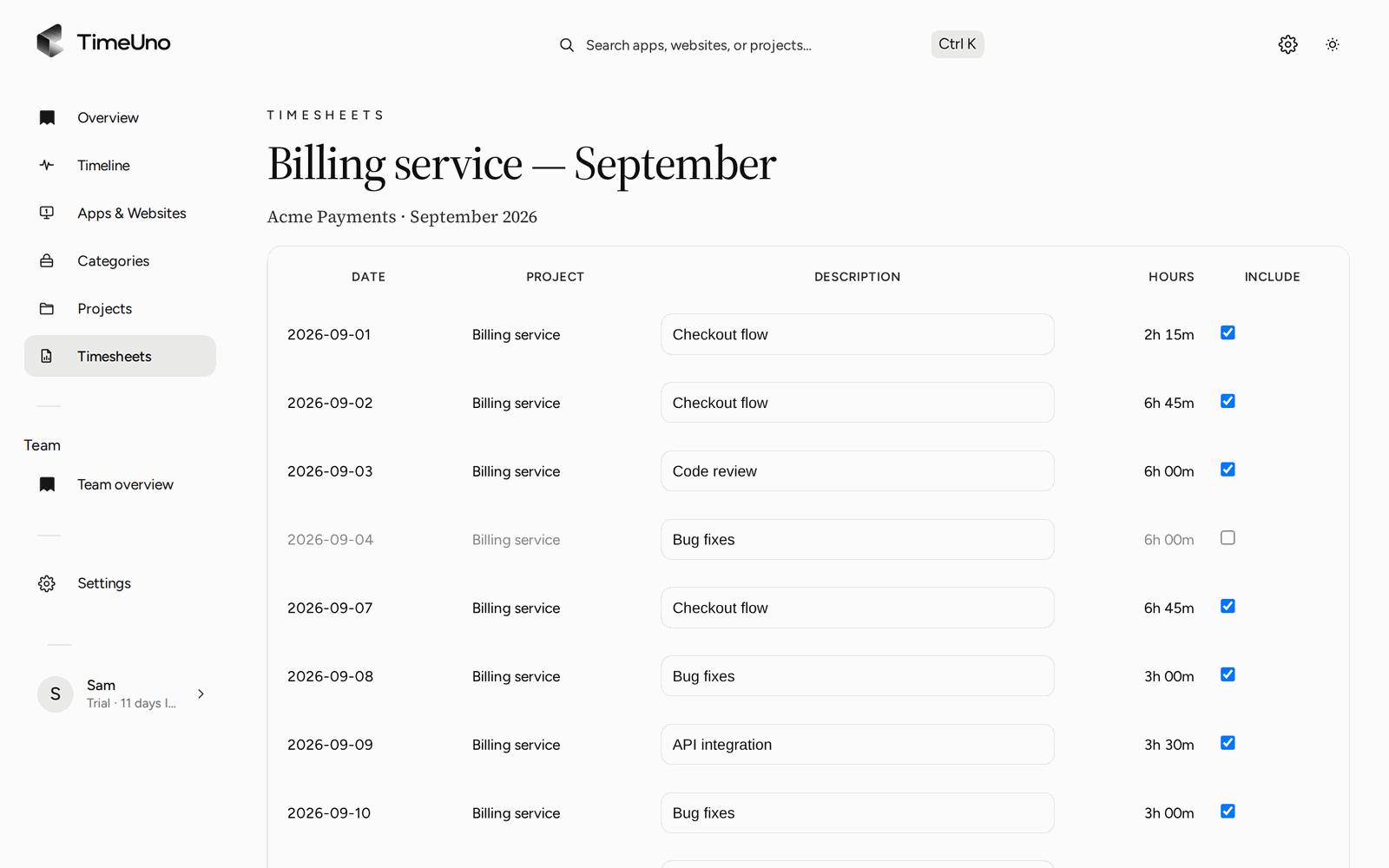
Abre Hojas de horas y haz clic en + Crear hoja de horas. Elige el periodo (Esta semana, Semana pasada o Este mes), el proyecto y, si quieres, el nombre de un cliente. TimeUno rellena una línea por día a partir del tiempo que registraste en ese proyecto. Si no se registró nada en ese periodo, te lo indica. En Líneas, elige Una línea por día o Una línea por bloque de trabajo. Un bloque de trabajo une el tiempo que registraste en el proyecto con pausas de 15 minutos o menos, y muestra su hora de inicio y de fin en la hoja de horas, en la página que ve tu cliente y en el CSV.
Editarla
- Cambia la descripción de una línea. Los cambios se guardan al salir del campo.
- Abre Apps y sitios bajo una línea registrada para ver de qué apps y sitios viene su tiempo. Solo lo ves tú; tu cliente no.
- Haz clic en Actualizar para reconstruir las líneas con tu registro más reciente. Las descripciones que escribió TimeUno se actualizan, y una descripción que editaste conserva tu texto.
- Haz clic en ✦ Escribir descripciones para que la IA escriba las descripciones a partir del proyecto, las horas, las apps, los sitios y los títulos de ventana de cada línea, en el idioma de tu app. Solo rellena las líneas que aún tienen el texto de TimeUno, nunca una que escribiste tú. El botón ✦ junto a una línea reescribe solo esa línea. El texto de la IA lleva la marca IA hasta que lo editas, y Actualizar lo conserva. La IA trabaja las líneas de 12 en 12, y una barra muestra cuántas van. Haz clic en Cancelar para parar y conservar lo escrito. Si no puede terminar, las líneas que ya escribió se quedan y Reintentar escribe solo el resto. Las descripciones con IA tienen un límite diario, y cada grupo de 12 líneas cuenta una vez.
- Marca las casillas delante de las líneas (o la de la cabecera para todas) para cambiar varias a la vez: Excluir, Incluir, Poner descripción para darles una misma descripción, ✦ Escribir con IA o eliminar las líneas que añadiste a mano. Quitar selección la termina.
- Cambia Líneas entre Una línea por día y Una línea por bloque de trabajo para reagrupar un borrador. Si hay líneas con horas cambiadas, excluidas o con una descripción escrita por ti o por la IA, TimeUno te pregunta antes. Cada línea nueva conserva la descripción y la opción Incluir de la línea con la que más coincide. Las horas cambiadas solo se mantienen en una línea que cubre el mismo tiempo que antes; una línea que se divide o se une vuelve a sus horas registradas.
- Desmarca Incluir para dejar fuera una línea. El total se ajusta.
- Haz clic en Marcar como lista cuando sea definitiva. Una hoja de horas lista queda bloqueada.
- Haz clic en Descargar CSV para enviarla.
Tarifas y facturación
Propietarios y administradores fijan en Ajustes la moneda, la tarifa por defecto y el redondeo (ninguno, 6, 15 o 30 minutos; al más cercano o hacia arriba), en Equipo una tarifa por persona y en cada proyecto y cliente una tarifa y el tipo de facturación (Por horas, Precio fijo con presupuesto opcional o No facturable). Una hoja de horas toma primero la tarifa del proyecto, luego la del cliente, la persona y la del espacio, y la conserva hasta que pulses Reaplicar tarifas actuales en un borrador. Desmarca Facturable para cobrar una línea a cero. Tu cliente ve los importes en su página y elige cómo se muestran las líneas no facturables: ocultas, 0 o Sin cargo. Los miembros solo ven horas.
Exportar a PDF y datos de la empresa
Propietarios y administradores añaden en Ajustes, Datos de la empresa el nombre de la empresa, la dirección, el NIF o IVA y un logotipo (PNG o JPEG, hasta 512 KB). Deja un campo vacío para que no aparezca en el PDF. Haz clic en Descargar PDF en el editor de la hoja de horas, o deja que tu cliente lo haga en su página, para obtener una hoja de horas imprimible con tu logotipo y los datos de la empresa arriba, el nombre de la hoja, el periodo, la persona y el cliente, una fila por línea (fecha, hora en los bloques de trabajo, descripción, horas e importe), los totales y la respuesta del cliente cuando ya la ha dado. Sigue las mismas reglas de facturación que la página de tu cliente: las líneas que excluyes y las no facturables configuradas como ocultas no aparecen, y los miembros solo reciben horas. El PDF está escrito en el idioma de quien creó la hoja de horas. Usa una fuente incluida que cubre caracteres latinos, cirílicos, griegos y japoneses; los que no estén entre ellos, como texto coreano, árabe, hebreo o tailandés en una descripción, pueden no imprimirse.
Repetir y recordatorios
Con Repetir en una hoja de horas (o Repetitivas en la lista), TimeUno te prepara el borrador cada semana, cada dos semanas o cada mes. El borrador aparece cuando termina el periodo, más un día de margen, en tu zona horaria. Los periodos sin tiempo registrado se omiten. Si dejas tres borradores seguidos sin tocar, la programación se pausa y TimeUno te envía un correo; reanúdala desde la lista. Activa Enviar el enlace al cliente para enviar el enlace de aprobación por correo en cuanto marques un borrador como Lista.
Los enlaces de aprobación sin respuesta reciben recordatorios: por defecto a los 3 días, luego cada 3 días, como máximo dos veces, y otra vez un día antes de que caduque el enlace. Recibes una copia de cada uno. Cambia los valores por defecto en Ajustes, para un cliente en Clientes, o para un enlace al compartirlo. Solo se envían recordatorios de enlaces que TimeUno envió por correo, y terminan cuando el cliente responde, revocas el enlace o la hoja vuelve a borrador.
La lista
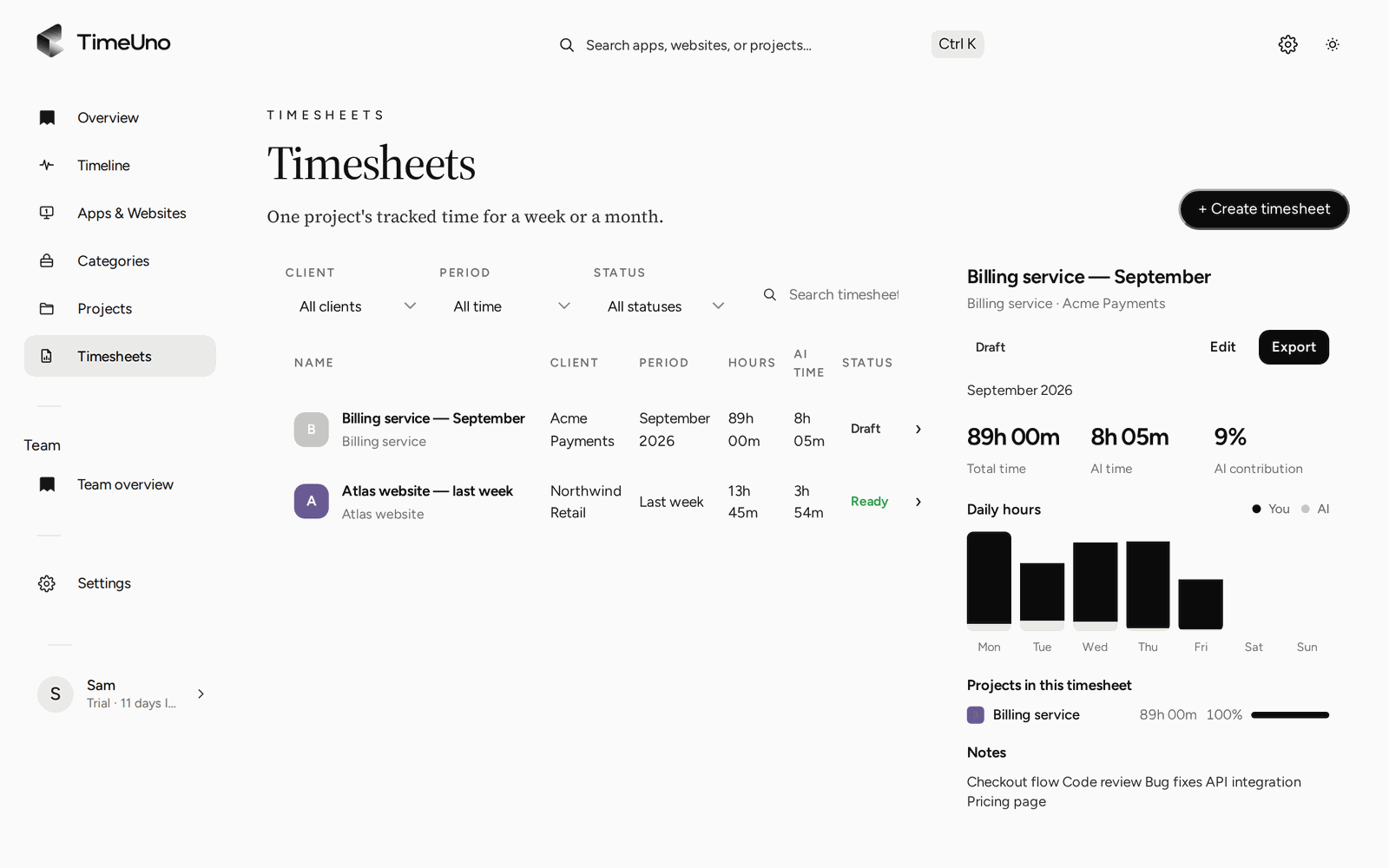
Filtra tus hojas de horas por cliente, periodo y estado (Borrador o Lista), o búscalas. Haz clic en una para ver su vista previa a la derecha: tiempo total, tiempo de IA, contribución de la IA, horas por día, los proyectos que incluye y sus notas. Exportar descarga en CSV la hoja de horas de la vista previa, y Editar la abre.
Historial
Debajo del editor, Historial muestra lo que ha pasado con la hoja de horas, lo más reciente primero: creación, cambios de estado, enlaces compartidos (con caducidad, si llevan PIN y si se enviaron automáticamente), abierta por el cliente, recordatorios enviados, la decisión del cliente con su comentario, enlaces revocados, exportaciones y actualizaciones. Es de solo lectura y aparece con cualquier estado. En la lista, una pequeña insignia junto al estado indica si el cliente abrió el enlace, aprobó, rechazó o pidió cambios.