

Urenstaten maken en exporteren (CSV)
Een urenstaat maken
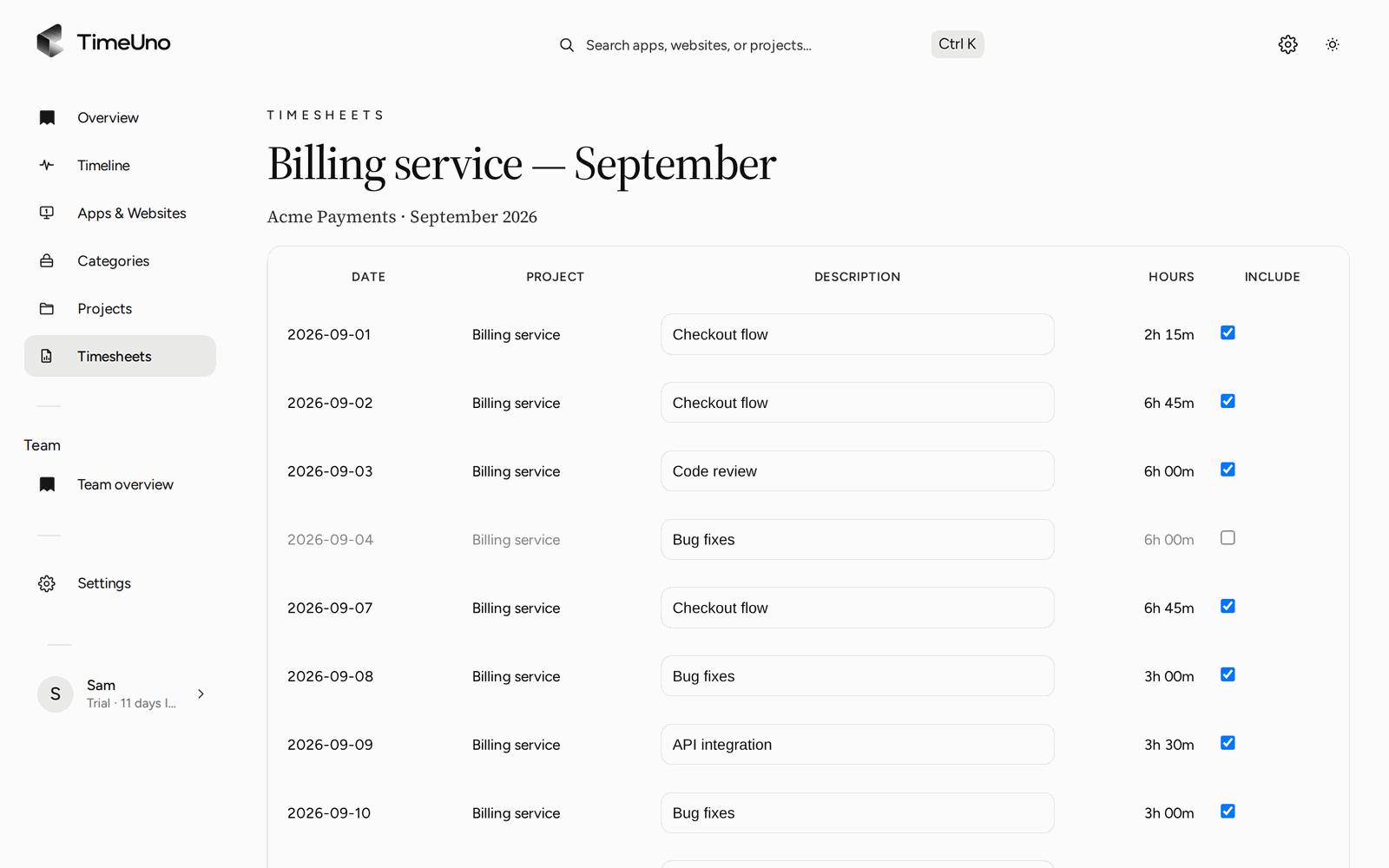
Open Urenstaten en klik op + Urenstaat maken. Kies de periode (Deze week, Vorige week of Deze maand), het project en eventueel een klantnaam. TimeUno vult per dag een regel in op basis van de tijd die je op dat project hebt geregistreerd. Is er in die periode niets op geregistreerd, dan meldt TimeUno dat. Kies bij Regels voor Eén regel per dag of Eén regel per werkblok. Een werkblok voegt de tijd samen die je op het project hebt geregistreerd met pauzes van hooguit 15 minuten, en toont de begin- en eindtijd op de urenstaat, op de pagina die je klant ziet en in de CSV.
Bewerken
- Wijzig de omschrijving van een regel. Wijzigingen worden opgeslagen zodra je het veld verlaat.
- Open Apps en sites onder een bijgehouden regel om te zien uit welke apps en sites de tijd komt. Alleen jij ziet dit, je klant niet.
- Klik op Vernieuwen om de regels opnieuw op te bouwen uit je nieuwste registratie. Omschrijvingen die TimeUno schreef worden bijgewerkt, en een omschrijving die je hebt aangepast houdt je tekst.
- Klik op ✦ Omschrijvingen schrijven om AI de omschrijvingen te laten schrijven op basis van het project, de uren, de apps, de sites en de venstertitels van elke regel, in de taal van je app. AI vult alleen regels die nog de tekst van TimeUno hebben, nooit een regel die je zelf schreef. De knop ✦ naast een regel herschrijft alleen die regel. Tekst van AI krijgt het label AI tot je hem bewerkt, en Vernieuwen laat hem staan. AI werkt de regels af in groepen van 12 en een balk laat zien hoeveel er klaar zijn. Klik op Annuleren om te stoppen en te houden wat al geschreven is. Lukt het niet helemaal, dan blijven de regels die al geschreven zijn staan en schrijft Opnieuw proberen alleen de rest. AI-omschrijvingen hebben een daglimiet, en elke groep van 12 regels telt één keer.
- Vink de vakjes voor de regels aan (of het vakje in de kop voor alle regels) om er meerdere tegelijk te wijzigen: Uitsluiten, Meenemen, Omschrijving instellen voor één omschrijving voor allemaal, ✦ Schrijven met AI, of de regels verwijderen die je met de hand hebt toegevoegd. Selectie wissen stopt de selectie.
- Zet Regels op Eén regel per dag of Eén regel per werkblok om een concept opnieuw te groeperen. Hebben regels aangepaste uren, zijn ze weggelaten of hebben ze een omschrijving van jou of van AI, dan vraagt TimeUno het eerst. Elke nieuwe regel houdt de omschrijving en de instelling Meenemen van de regel waarmee hij het meest overlapt. Aangepaste uren blijven alleen staan op een regel die dezelfde tijd beslaat als eerst; een regel die wordt gesplitst of samengevoegd, krijgt weer zijn geregistreerde uren.
- Vink Meenemen uit om een regel weg te laten. Het totaal past zich aan.
- Klik op Markeren als klaar als hij definitief is. Een urenstaat die klaar is, wordt vergrendeld.
- Klik op CSV downloaden om hem door te sturen.
Tarieven en facturatie
Eigenaren en beheerders stellen onder Instellingen de valuta, het standaardtarief en de afronding in (geen, 6, 15 of 30 minuten; naar het dichtstbijzijnde of omhoog), onder Team een tarief per persoon en bij elk project en elke klant een tarief en de factuurvorm (Per uur, Vaste prijs met optioneel budget of Niet factureerbaar). Een urenstaat neemt eerst het projecttarief, dan dat van de klant, de persoon en de werkruimte, en houdt het vast tot je bij een concept op Huidige tarieven opnieuw toepassen klikt. Haal het vinkje bij Factureerbaar weg om een regel voor nul te rekenen. Je klant ziet bedragen op zijn pagina en kiest hoe niet-factureerbare regels worden getoond: verborgen, 0 of Geen kosten. Leden zien alleen uren.
PDF-export en bedrijfsgegevens
Eigenaren en beheerders vullen onder Instellingen, Bedrijfsgegevens de bedrijfsnaam, het adres, het btw-nummer of fiscaal id en een logo in (PNG of JPEG, tot 512 KB). Laat een veld leeg om het niet in de PDF te zetten. Klik in de urenstaat-editor op PDF downloaden, of laat je klant dat op zijn pagina doen, voor een afdrukbare urenstaat met bovenaan je logo en bedrijfsgegevens, de naam van de urenstaat, de periode, het lid en de klant, een rij per regel (datum, tijd bij werkblokken, omschrijving, uren en bedrag), de totalen en het antwoord van de klant zodra die er een heeft gegeven. Er gelden dezelfde factuurregels als op de pagina van je klant: uitgesloten regels en niet-factureerbare regels die op verborgen staan, ontbreken, en leden krijgen alleen uren. De PDF is geschreven in de taal van wie de urenstaat heeft gemaakt. Er wordt één meegeleverd lettertype gebruikt voor Latijnse, Cyrillische, Griekse en Japanse tekens; andere tekens, zoals Koreaanse, Arabische, Hebreeuwse of Thaise tekst in een omschrijving, worden mogelijk niet afgedrukt.
Herhalen en herinneringen
Met Herhalen op een urenstaat (of Terugkerend in de lijst) maakt TimeUno elke week, elke twee weken of elke maand het concept voor je. Het concept verschijnt zodra de periode voorbij is, plus een dag speling, in jouw tijdzone. Periodes zonder geregistreerde tijd worden overgeslagen. Laat je drie concepten achter elkaar liggen, dan pauzeert het schema en mailt TimeUno je; hervat het vanuit de lijst. Zet Stuur de link naar de klant aan om de goedkeuringslink te mailen zodra je een concept op Klaar zet.
Goedkeuringslinks zonder antwoord krijgen herinneringen: standaard na 3 dagen, daarna elke 3 dagen, hooguit twee keer, en nog eens een dag voordat de link verloopt. Je krijgt telkens een kopie. Pas de standaardwaarden aan in Instellingen, voor één klant onder Klanten, of voor één link bij het delen. Herinneringen gaan alleen over links die TimeUno gemaild heeft en stoppen zodra de klant antwoordt, je de link intrekt of de urenstaat terug naar concept gaat.
De lijst
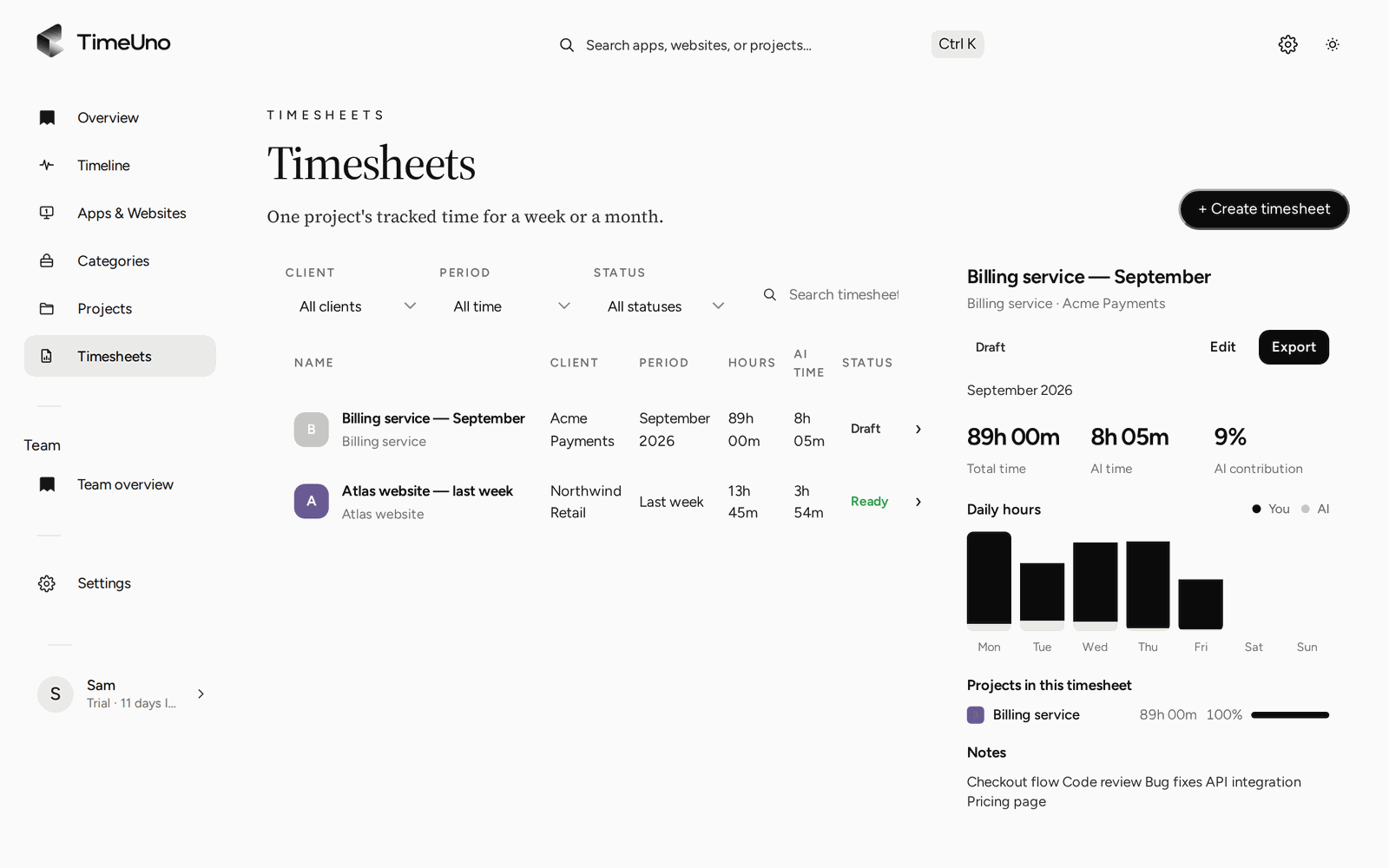
Filter je urenstaten op klant, periode en status (Concept of Klaar), of doorzoek ze. Klik op een urenstaat om rechts een voorbeeld te zien: totale tijd, AI-tijd, AI-bijdrage, uren per dag, de projecten erin en de notities. Exporteren downloadt de getoonde urenstaat als CSV, en Bewerken opent hem.
Geschiedenis
Onder de editor toont Geschiedenis wat er met de urenstaat is gebeurd, nieuwste eerst: aangemaakt, statuswijzigingen, gedeelde links (met vervaldatum, pincode en of ze automatisch zijn verstuurd), geopend door de klant, verstuurde herinneringen, de beslissing van de klant met opmerking, ingetrokken links, exports en updates. Het is alleen-lezen en zichtbaar bij elke status. In de lijst laat een klein label naast de status zien of de klant de link heeft geopend, goedgekeurd, afgewezen of wijzigingen heeft gevraagd.