

De browserextensie installeren
De extensie registreert de sites waarop je werkt en AI-chats in je browser (claude.ai, ChatGPT, Gemini, Perplexity, DeepSeek, v0, Grok, Bolt, Lovable, Replit), ook in tabbladen op de achtergrond. Hij werkt op zichzelf of samen met de desktop-app. Zonder de extensie zie je een browser alleen als “Chrome” of “Firefox”.
Installeren
Je vindt hem op de downloadpagina, met een link naar de Chrome Web Store en Firefox Add-ons (Firefox 128 en nieuwer). Versies voor Edge en Safari komen binnenkort; zolang hun winkelpagina’s niet live zijn, staan ze op de downloadpagina als binnenkort.
Koppelen
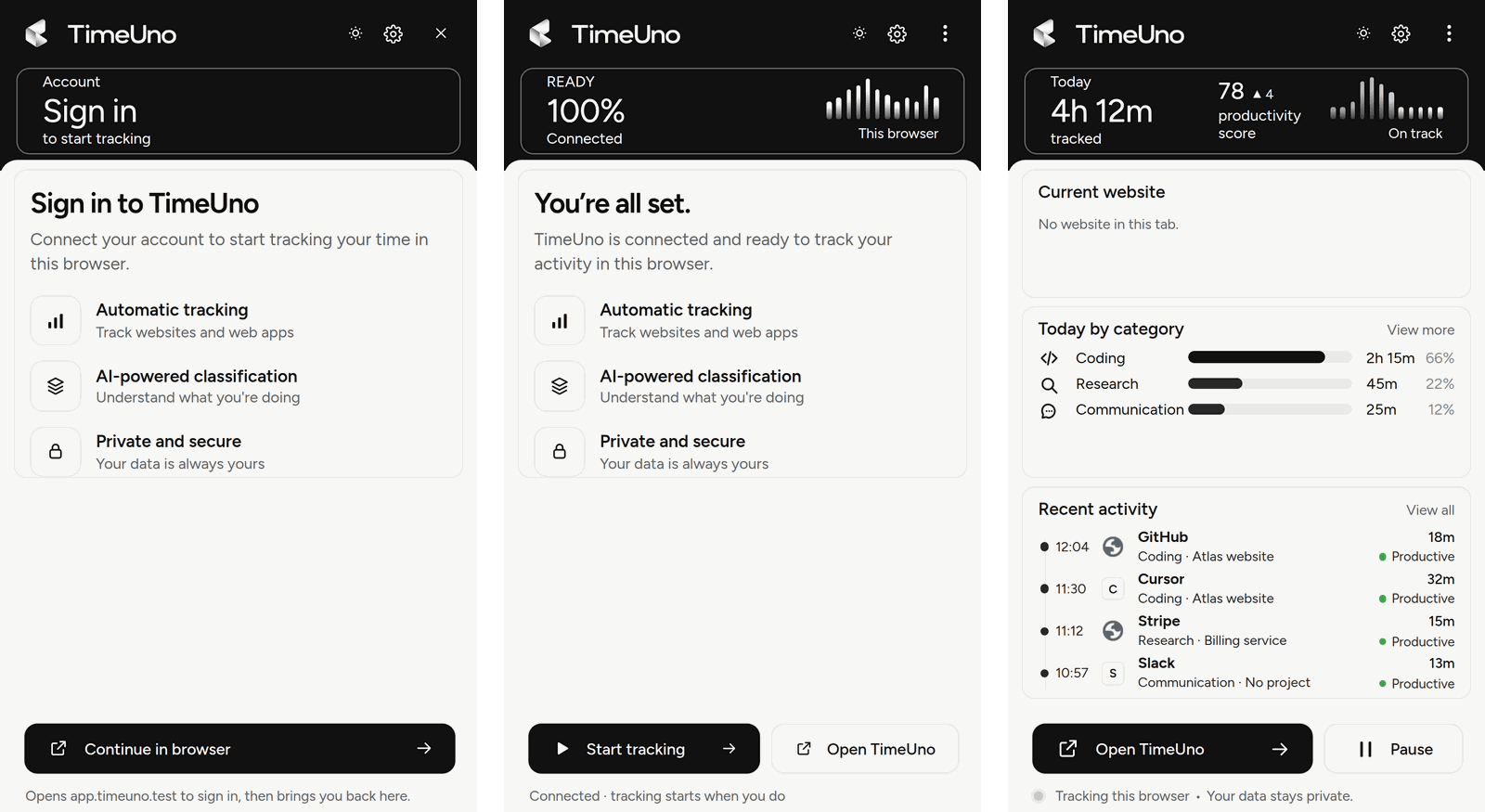
- Klik op het TimeUno-pictogram in de werkbalk en dan op Doorgaan in browser.
- Er opent een tabblad. Log in en klik op Deze browser koppelen.
- De pop-up toont Alles staat klaar. Klik op Registratie starten.
Met en zonder de desktop-app
Op zichzelf legt de extensie de pagina vast waarop je zit, AI-chats en audio of video die in een tabblad op de achtergrond speelt, en uploadt die zelf. Een pagina telt niet meer mee zodra je naar een andere app gaat, 2 minuten weg bent of pauzeert.
Met de desktop-app krijg je ook de tijd in je andere apps. De app legt het venster vast dat voor je openstaat; de extensie vertelt welke site dat venster toont en wat er op de pagina staat. Beide uploaden via de app, dus niets wordt dubbel geteld.
De twee koppelen zichzelf zodra ze met hetzelfde account verbonden zijn. Lukt dat niet, kopieer dan de sleutel uit het hoofdvenster van de desktop-app onder Instellingen → Browserextensie (optioneel) en plak die in de verbindingsinstellingen van de extensie als Sleutel van de desktop-app.
Het pictogram in de werkbalk
- Groene stip: gekoppeld, en de desktop-app draait.
- Grijze stip: gekoppeld, en de extensie registreert deze browser op zichzelf (de desktop-app draait niet).
- Gepauzeerd: de registratie is hier of in de desktop-app gepauzeerd.
- Zonder markering: nog niet gekoppeld.
De pop-up
De pop-up toont je dag in één oogopslag: geregistreerde tijd, je productiviteitsscore vergeleken met je gemiddelde, de site waarop je zit (pas daar meteen de categorie, het oordeel of het project aan) en je recente activiteit.
- Pauzeren stopt de registratie voor 15 minuten, 30 minuten, 1 uur of tot je hervat. Zodra de extensie aan de desktop-app gekoppeld is, pauzeert die de app ook.
- Weet TimeUno het niet zeker over een site, dan vraagt de pop-up Was dit werk? met Werk, Geen werk of Niet nu (vraagt morgen opnieuw).
- Zonder de desktop-app vraagt de pop-up naar nieuwe projectmappen: X als project registreren? met Toevoegen of Niet toevoegen.
- Onder Instellingen vind je de verbinding, een themaschakelaar en Uitloggen. Schermtekst lezen zet ook de paginatekst in de extensie uit. Starten bij inloggen en Screenshots maken wijzigen de desktop-app, dus daarvoor moet die draaien.
Ben je offline of uitgelogd, dan bewaart de extensie wat hij heeft vastgelegd en uploadt hij dat later.
Wat hij verstuurt
De site, het adres (zonder inloggeheimen zoals tokens en codes), de titel van het tabblad en maximaal 4.000 tekens van de zichtbare tekst op de pagina, zodat TimeUno kan zien wat je daar deed. Nooit wat je in velden typt. Op AI-sites bevat de tekst je prompts en de antwoorden van de AI; de extensie stuurt ook mee of de AI aan het genereren is en of het tabblad zichtbaar is. In Chrome ook het pictogram van de site. Zet de tekst uit onder Instellingen → Schermtekst lezen. Zie Wat TimeUno verzamelt.
Privévensters
Browsers draaien geen extensies in privévensters, tenzij je dat toestaat. Doe je dat niet, dan blijft die tijd op naam van de browser staan, zonder sitenaam.